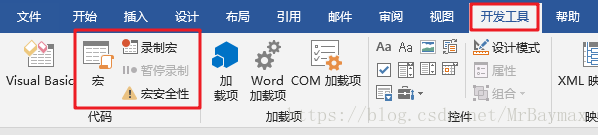
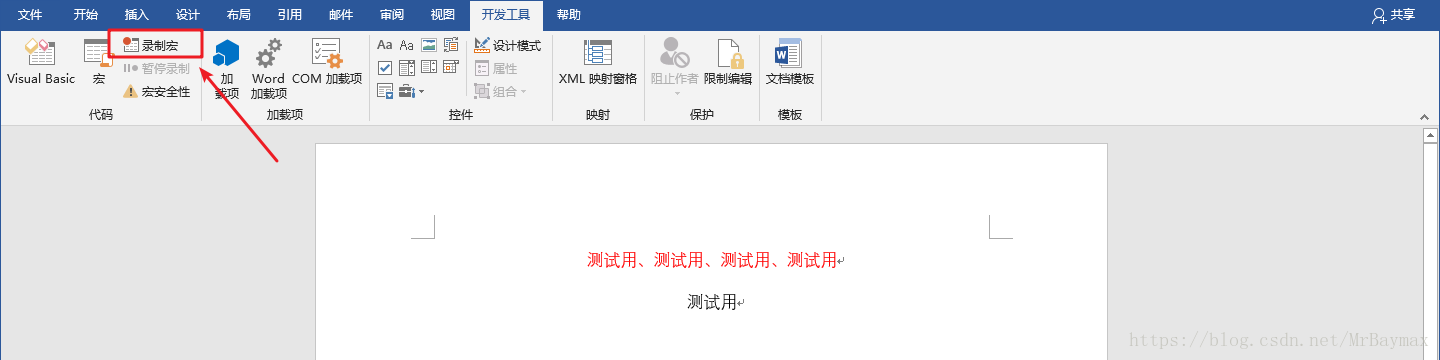
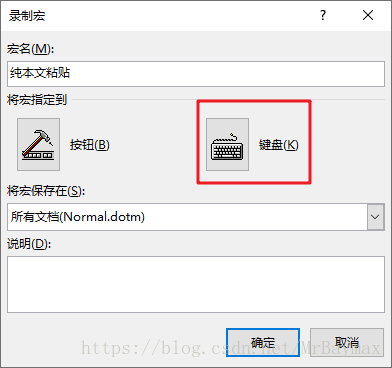
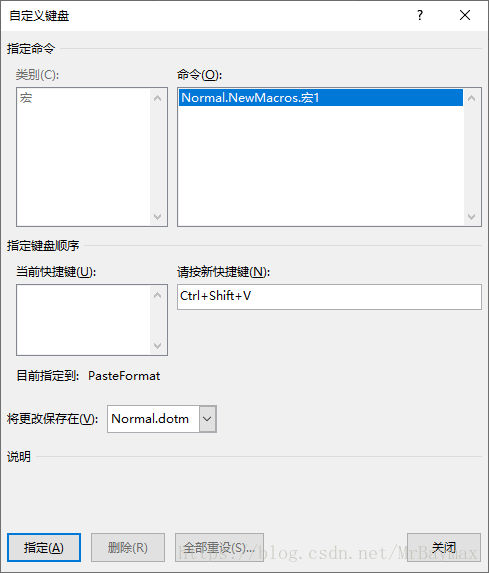
-
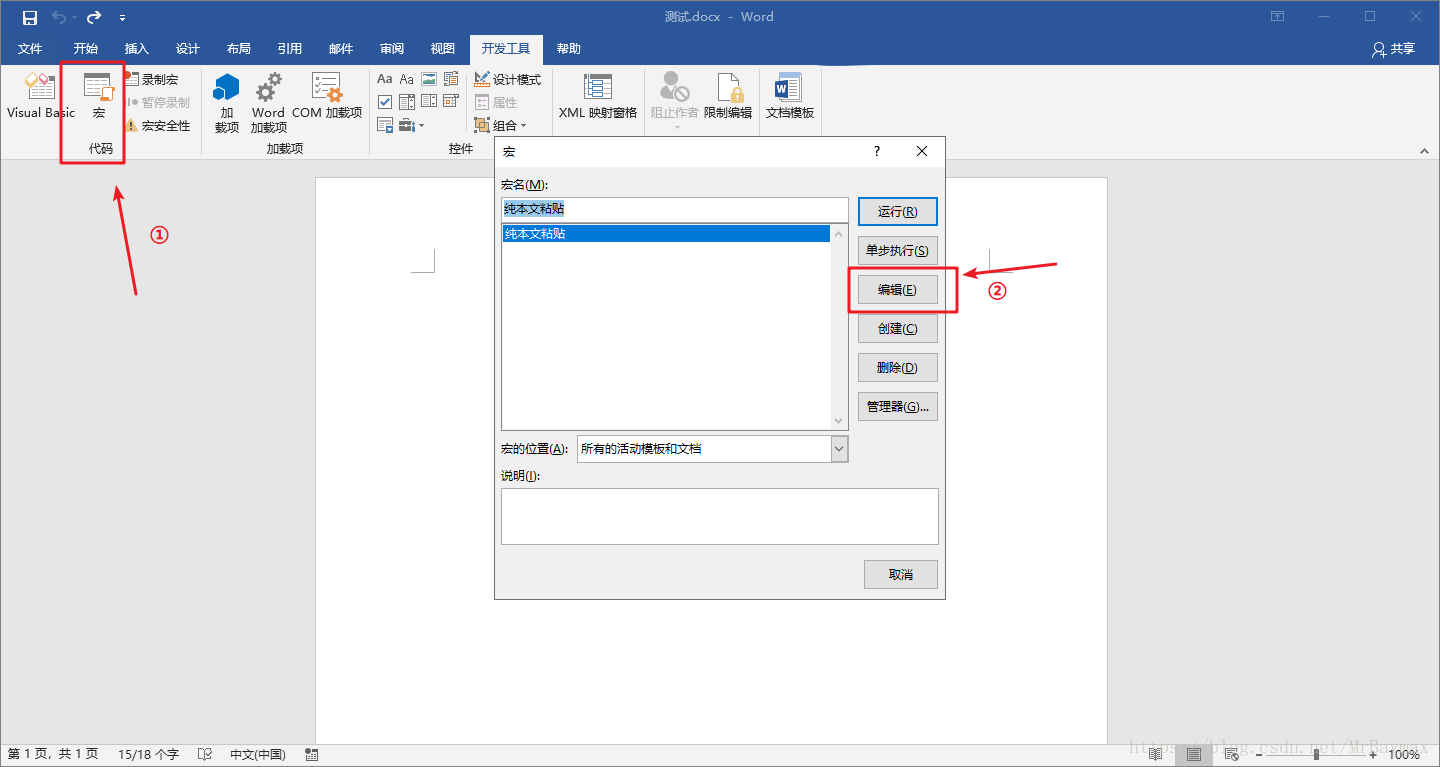
对刚才宏的内容编辑;
-
在上一步弹出的界面中输入以下代码:
Selection.PasteAndFormat (wdFormatPlainText)
-
效果如图:
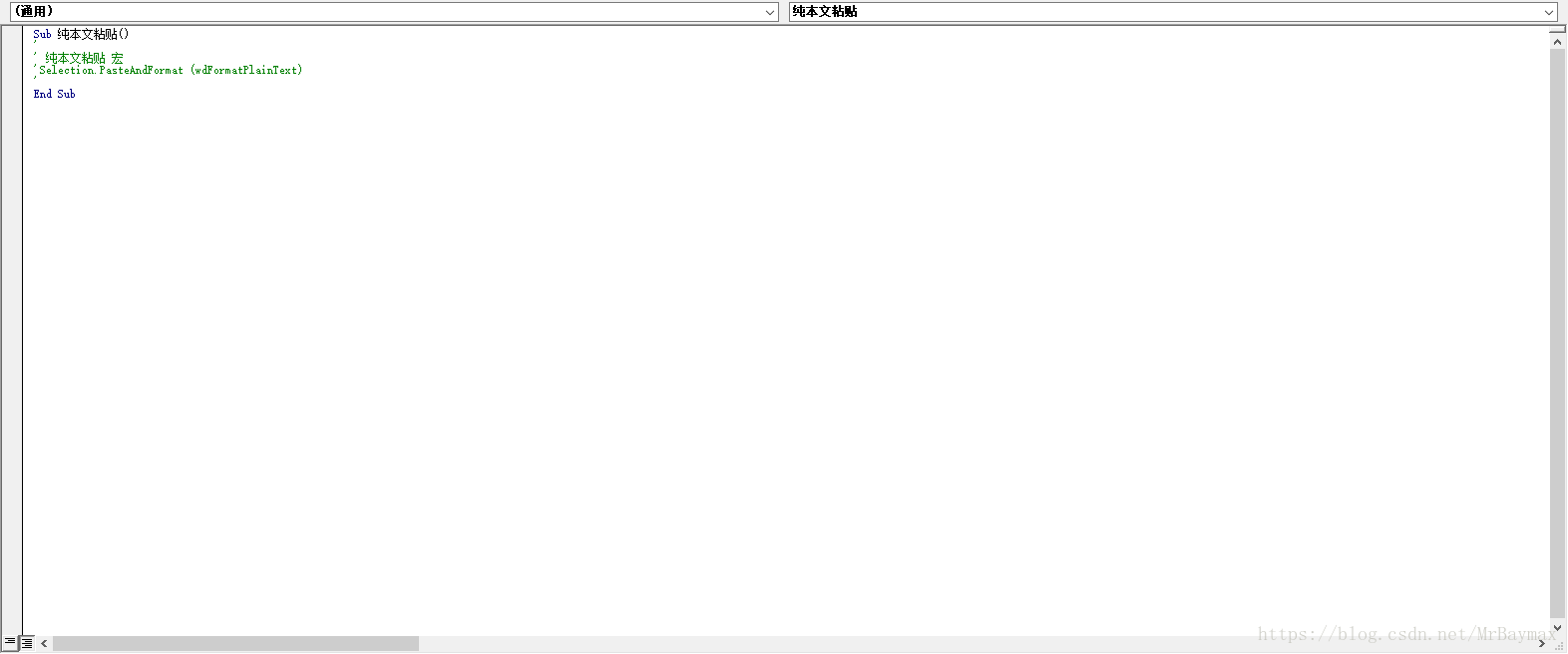
关闭上图后,就可以使用自己设置的快捷键在 Word 2016 中实现「只保留文本的粘贴」了。
EmEditor是日本的江村软件公司(Emurasoft)所开发的一款在Windows平台上运行的文字编辑程式。EmEditor以运作轻巧、敏捷而又功能强大、丰富著称,得到许多用户的好评。Windows内建的记事本程式由于功能太过单薄,所以有不少用户直接以EmEditor取代。EmEditor的发行最早始于1997年,迄今仍在持续发展中。
强大的查找功能
Windows系统自带的“记事本”的查找替换功能很弱,但EmEditor弥补了这一点,它支持的查找替换规则更加详细实用,对查找出的结果可以突出显示,并可以批量查找替换未打开的TXT、HTML、DOC等格式的文件中的内容:选择“搜索”菜单下的“在文件中查找”或“在文件中替换”命令,打开查相应对话框(如图1),输入自己想要替换的内容即可。
EmEditor
提示:批量替换的操作将无法撤消或恢复,因此最终替换之前请务必慎重,或者事先做好源文件的备份工作。
编写程序更轻松
EmEditor给学习网页及程序设计的朋友提供了许多贴心的功能,它可以为HTML、CSS、PHP、ASP、Perl、PerlScript、C#、C/C++、Java、JavaScript等语言提供一些基本框架,并能将特殊的语句突出显示,让人一目了然,这为编程人员免去了不少工作,也可以为编程初学者提供一些帮助。
自定义与
宏
功能
EmEditor的强大还表它提供强大的自定义功能,可以在“工具”菜单设置文件关联、自定义菜单和工具栏、管理常用工具和插件等(如图2),点击“工具/自定义”可以打开自定义窗口(如图2),这里提供了众多选项,我们能够通过设置让EmEditor更加符合自己的使用习惯。
此外,
宏
功能也是EmEditor一大亮点,比如需要书写相同的签名信息时,就可以在EmEditor中先
录制
一个签名信息的录入过程的
宏
,点击菜单栏中的“
宏
/开始停止
录制
”皆可开始
录制
,进行完
录制
动作后,点击同一按钮即可完成
录制
。当需要调用签名时,点击工具栏上的运行
宏
按钮便可以轻松完成。
细节人性化
EmEditor在许多细节上也非常人性化,比如
Word
中方便的拖曳操作被
保留
了下来,这样在进行文字编辑的时候就再也不用反复的“剪切”和“
粘贴
”了,轻轻一拖就能搞定。对于编辑好的文字还可进行打印预览,这能方便我们排版打印
文本
。同时它有丰富的实用工具栏,并能根据自己的需要进行定制,我们只要把常用的工具放在工具栏上,操作就会更加简便。流行的浏览器一样,EmEditor也支持标签浏览,你可以在同一个EmEditor中打开多个标签页,切换起来非常方便。
使用插件更精彩
同TC和firefox一样,EmEditor的插件非常丰富,插件安装后都可以“Tools/Plug-ins”进行快速调用。这里,笔者向朋友们推荐几个比较实用的插件:MnzkOpenFolder:安装后可以在EmEditor调用资源管理器直接打开某个文件夹,但前提是必须对这些文件夹进行注册,注册的方法是打开“Tools/Plug-ins/Customize Plug-ins”对话框,对MnzkOpenFolder插件的属性进行设置就可以了。
ToSimplifiedChinese:可以将繁体中文字符快速转换为简体中文,这样在阅读某些特殊字符格式的电子小说或者繁体文档时,将非常方便。
显示类插件:显示类插件非常丰富,各有所长,它们可以
实现
窗口分割(包括横向、纵向分割)、显示标尺、显示行号显示参考线、改变行距、自动滚屏等功能。
EmEditor是日本的江村软件公司(Emurasoft)所开发的一款在Windows平台上运行的文字编辑程式。EmEditor以运作轻巧、敏捷而又功能强大、丰富著称,得到许多用户的好评。Windows内建的记事本程式由于功能太过单薄,所以有不少用户直接以EmEditor取代。EmEditor的发行最早始于1997年,迄今仍在持续发展中。
强大的查找功能
Windows系统自带的“记事本”的查找替换功能很弱,但EmEditor弥补了这一点,它支持的查找替换规则更加详细实用,对查找出的结果可以突出显示,并可以批量查找替换未打开的TXT、HTML、DOC等格式的文件中的内容:选择“搜索”菜单下的“在文件中查找”或“在文件中替换”命令,打开查相应对话框(如图1),输入自己想要替换的内容即可。
EmEditor
提示:批量替换的操作将无法撤消或恢复,因此最终替换之前请务必慎重,或者事先做好源文件的备份工作。
编写程序更轻松
EmEditor给学习网页及程序设计的朋友提供了许多贴心的功能,它可以为HTML、CSS、PHP、ASP、Perl、PerlScript、C#、C/C++、Java、JavaScript等语言提供一些基本框架,并能将特殊的语句突
出显示,让人一目了然,这为编程人员免去了不少工作,也可以为编程初学者提供一些帮助。
自定义与
宏
功能
EmEditor的强大还表它提供强大的自定义功能,可以在“工具”菜单设置文件关联、自定义菜单和工具栏、管理常用工具和插件等(如图2),点击“工具/自定义”可以打开自定义窗口(如图2),这里提供了众多选项,我们能够通过设置让EmEditor更加符合自己的使用习惯。
此外,
宏
功能也是EmEditor一大亮点,比如需要书写相同的签名信息时,就可以在EmEditor中先
录制
一个签名信息的录入过程的
宏
,点击菜单栏中的“
宏
/开始停止
录制
”皆可开始
录制
,进行完
录制
动作后,点击同一按钮即可完成
录制
。当需要调用签名时,点击工具栏上的运行
宏
按钮便可以轻松完成。
细节人性化
EmEditor在许多细节上也非常人性化,比如
Word
中方便的拖曳操作被
保留
了下来,这样在进行文字编辑的时候就再也不用反复的“剪切”和“
粘贴
”了,轻轻一拖就能搞定。对于编辑好的文字还可进行打印预览,这能方便我们排版打印
文本
。同时它有丰富的实用工具栏,并能根据自己的需要进行定制,我们只要把常用的工具放在工具栏上,操作就会更加简便。流行的浏览器一样,EmEditor也支持标签浏览,你可以在同一个EmEditor中打开多个标签页,切换起来非常方便。
使用插件更精彩
同TC和firefox一样,EmEditor的插件非常丰富,插件安装后都可以“Tools/Plug-ins”进行快速调用。这里,笔者向朋友们推荐几个比较实用的插件:MnzkOpenFolder:安装后可以在EmEditor调用资源管理器直接打开某个文件夹,但前提是必须对这些文件夹进行注册,注册的方法是打开“Tools/Plug-ins/Customize Plug-ins”对话框,对MnzkOpenFolder插件的属性进行设置就可以了。
ToSimplifiedChinese:可以将繁体中文字符快速转换为简体中文,这样在阅读某些特殊字符格式的电子小说或者繁体文档时,将非常方便。
显示类插件:显示类插件非常丰富,各有所长,它们可以
实现
窗口分割(包括横向、纵向分割)、显示标尺、显示行号显示参考线、改变行距、自动滚屏等功能。
【公农双历查询】:生成多功能日历,可以查询所有节、假日和农历
【高级定位】:多功能选择(查找)工具。可以选择大于某值或者小于某值或者在某范围之间的值,
文本
定位时支持通配符。还可以按格式查找/定位
【背景着色】:将当前或者列进行颜色标示,以突出显示,有利于数据查看。可以随心所欲地定义颜色,还可以自由调整颜色的深浅。本工具相对于同类工具有不破坏背景色、条件格式、复制
粘贴
和撤消功能之优点
【环境设置】:设置工作表界面视图,控制各项目的显示与隐藏
【隐藏任意磁盘】:将磁盘隐藏,保所隐私文件
【按颜色汇总】:按背景色对选区的数据合类合计
【解除密码保护】:删除工作表保护的密码,瞬间完成。适用于Excel 2002、2003、2007、2010
【显示经典菜单】:在Excel 2007或者2010中显示2003样式的菜单,方便初学Excel 2007或2010的用户查找菜单
【截取窗口对象】:将选定的窗口或者对象转换成图片文件,可截Excel界面和其它任意界面
【截取矩形对象】:将选定的矩形区域转换成图片文件
【截取任意区域】:将选定任意区域转换成图片文件
【删除空单元格】:删除选区的空单元格,后面的数据自动上升
【转置选区】:将选区行列调换
【按列倒置】:将选区的数据横向倒置
【按列倒置】:将选区的数据纵向倒置
【字母大小写转换】:将选区的单词、字母在大写小写、首字母大写之间转换
【中英翻译】:将选区进行中英互译,如果选择英文则转换成中文;如果选择中文则转换成英文
【小写金额转大写】:将小写金额批量转换成大写
【大写金额转小写】:将大写金额批量转换成小写
【区域数据加密】:对工作表选区的数据进行加密,转换成乱码,有密码才可以查看。
【简体转繁体】:将简体字批量转换成繁体
【繁体转简体】:将繁体字批量转换成简体
【将公式转换成值】:将指定工作表中指定区域的公式转换成值,可以自由选择工作表和单元格范围。
【根据工资计算钞票】:根据员工的工资计算需要多少张100元、50元......1元的钞票,可以批量计算。发现金工资的财务工作者必备
【隔行插入行】:对工作表隔行插入行,或者隔列插入列,其中行数可以自定义
【折分工作簿】:将指定工作簿的每个工作表拆分成单独的工作簿,新工作簿名称等于原工作表名称
【工作表折分】:将当前工作表的数据按条件拆分成多个工作表,可以用任意列的数据做为拆分条件
【合并工作簿】:将指文件夹中所有工作簿中所有工作表数据合并起来。有两种合并方式:将每个工作簿中的工作表合到当前工作簿是,表与表对应;将不同工作簿中同工作表的数据合并到同一工作表中。差异在于同名工作表的处理
【
文本
与数值互换】:将选区的数字瞬间转换成
文本
;将选区的
文本
型数字瞬间转换成数值
【复选框工具】:批量生成复选框(方框中打勾的工具),批量选定、取消复选框。且可以定义复框是否可以打印、与单元格链接等等
【报表分栏工具箱】:
Word
有分栏功能,本工具使Excel也具有同类功能。当数据列数太少浪费打印纸张时,可以用本工具分成多栏再打印
【制作工资条】:瞬间将工资明细表生成工资条,方便打印并裁剪。可以自己定义工资条头的行数
【删除工资条恢复明细表】:删除前一工具生成的工资条头,恢复明细表
【建立分页小计】:将每页数据建立小计和累计,且自动分页,小计和累计在每页最末处
【删除分页小计】:删除小计与累计,恢复明细表
【合并到选区】:将一个单元格的值合到一个区域中去,可以插入到原字符之前也可以插入到原字符之后
【可还原的合并居中】:合并数据时可以
保留
所有数据,可以随心所欲定义分隔符。还可以随时取消合并,还原所有数据
【合并列中相同值】:对一列中相同且相邻的数据区域进行合并居中
【取消合并还原合并数据】:对一列中合并后的单元格取消合并,且恢复合并前所有数据
【合并数据并复制】:可以将一个区域的数据直接复制到一个单元格中
【合并区域自动换行】:可以让具有合并单元格的区域在自动换行与不换行之间自由切换
【选择合并单元格】:选择指定区域中的所有合并区域
【让合并单元格合理分页】:如果合并单元格已跨页,打印时会造成合并区域的值仅显示在一页中,另一页空白;或者两页各显示一部分,本工具用于调整合并单元格,使其字符同时显示在两页中
【增强版跨越合并】:对选区批量逐行合并,合并时
保留
所有数据
【修正合并单元格】:使已经合并的区域中的每个单元格都有数据,从而在公式引用单元格时不会产生空白
【合并与合计】:可以任意指定两列,对其中一列的数据合并同类项,而另一列对应的数值则求合计,合计结果存放在合并区域中
【建立图片目录】:对指定文件夹下所有图片(GIF、PNG、JPG,JPEG)建立目录,并批量导入
【批量导入图片(精确匹配)】:瞬间导入所有与选区字符同名的图片到单元格,可以自由设定图片的大小及格式,且全部统一对齐
【批量导入图片(模糊匹配)】:与上一工具基本一致,只是在确定图片名称时可以糊模匹配。即选择“张”可以导入所有姓张的人的照片
【批量导入图片(自动排版)】:批量导入图片,且自动排版,可多行多列排版,可任意指定图片大小与路径
【批量导入图片到批注】:批量地将图片导入到批注中,可以自由设定图片显示大小
【删除所有图片】:删除当前表所有图片
【保存为图片】:将选区或者工作表中的图片导出成JPG文件或者PNG图片
【批量导出图片】:将当前表所有嵌入的图片导出到硬盘中成为JPG图片。
【生成个性化批注】:Excel本身只有方形批注,本工具可以生各种花样的变体批注,美观大方
【插入GIF动画】:将GIF动画插入工作表中并播放,自动获取图片大小,也可以手工定义动画的大小和位置
【插入Flash动画】:将Flash动画插入工作表中并播放,自动获取Flash大小,可以自定义Flash的大小和位置,Flash动画嵌入工作表中
【提取Flash文件】:将嵌入Excel或者
Word
中的Flash文件提取出来,保存为Swf文件
【播放Flash文件】:不用专业的播放器,直接选择Flash动画即可播放,且具有自动透明播放功能
【提取选区唯一值】:将选择区域的数据,置于当前列中,忽略重复值。
【清除列中重复值】:将选择中重复出现的数据删除(
保留
第一次出现的数据)
【禁止重复值】:可以指定某列不允许重复,指定后该列输入重复值时会自动提示
【标示重复值】:将重复出现的数据用不同颜色分别标示出来,不同重复值用不同颜色
【删除空白单元格所在行】:输入1则删除空白行(整行空白),输入2则删除空白单元格所在行
【筛选唯一值】:以选择区域左边一列为条件进行唯一值筛选,输入1则删除重复值所在行,输入2则隐藏重复值所在行
【相同项与不同项】:提取两列数据的共同项和不同项,也可以对两列数据的不同项或者相同项进行标示
【建文件目录】:对指定文件夹中的文件建立目录,且生成链接,单击可以打开对应的文件
【建工作表目录】:对当前工作簿的所有工作表建立目录与编号,且生成链接,单击可以打开工作表
【批量新建/复制工作表】:批量新建或者复制工作表,可以瞬间建立/复制1到255个。还可以在新建或复制时全自动命名
【工作表批量加解密】:批量对工作表进行加密码、解除密码(只能批量解除自己设置的密码)。
【破解工作表/簿密码】:可以破解工作表密码和工作簿密码。在不知道密码的前提下找回密码
【批量命名文件】:对指定文件夹下所有文件进行重命名。可以限定文件类型或者对所有类型文件进行命名。可以在原文件名前或者后插入新名称,也可以替换原名称。
【工作簿一键减肥】:对工作簿减肥,不损坏数据的前提下,让工作簿容量减少,从而提升开启速度。
Access 2000数据库系统设计(PDF)---002目 录译者序前言第一部分 Access基础第1章 Access 2000的新增功能 11.1 Access 2000透视 11.2 用Office Web组件部署数据访问页 21.2.1 Office Web 组件 21.2.2 DAP演示测试. 31.2.3 DAP设计模式 51.3 为Microsoft数据引擎创建 Access数据 项目 51.3.1 新的ADP工具和对象 61.3.2 NorthwindCS项目和da Vinci工具 箱的深入研究 61.4 OfficeVBA编辑器和Access的集成 91.5 DAP和DHTML的HTML源编辑器 101.6 浏览和编辑子数据表中的相关记录 111.7 使Jet和SQL Server 7.0/MSDE数据库 相一致 111.8 Access在2000年问题上的改进 121.8.1 四位数年份选项设置 121.8.2 数据库窗口 131.8.3 窗体和报表 141.8.4 名称自动更正 151.8.5 与Office 2000相关的改进 151.9 安装Access 2000 171.9.1 Access 2000的初始安装 171.9.2 定制Access 2000 201.10 安装和配置Microsoft数据引擎 20 1.11 现实世界—为什么升级 23第2章 建立第一个Access 2000应用 252.1 理解Access的应用设计方法 252.2 从模板文件创建Access应用 262.3 熟悉联系管理应用 292.3.1 数据库窗口中的表对象 292.3.2 切换面板窗体 322.3.3 Access窗体 332.3.4 Access报表 352.3.5 Access模块 362.4 使用切换面板管理器 382.5 探索窗体设计视图和VBA类模块 392.6 现实世界—所学知识的透视 40第3章 Access导航 423.1 理解Access功能和模式 423.1.1 定义Access功能 423.1.2 定义Access操作模式 443.2 理解Access的表显示 443.2.1 最大化文档窗口 463.2.2 把文档窗口最小化为图标 473.2.3 表数据表视图中的工具栏 483.2.4 工具栏自定义 503.2.5 右击快捷方式菜单 523.3 使用功能键 533.3.1 全局功能键 533.3.2 字段、网格和
文本
框的功能键 分配 533.4 设置默认的选项 543.4.1 系统默认值 553.4.2 数据表视图的默认值 583.5 使用Access帮助 593.5.1 上下文相关的帮助 593.5.2 “帮助”菜单 603.5.3 Microsoft Access的帮助窗口 613.5.4 “Office助手” 643.6 使用“数据库实用工具” 663.6.1 压缩和修复数据库 673.6.2 将数据库转换为Access 2000格式 683.6.3 将数据库转换为Access 97格式 693.6.4 添加切换面板窗体 693.6.5 创建.mde文件 703.7 疑难解答 703.8 现实世界—HTML帮助或者障碍 71第4章 使用Access数据库和表 724.1 定义Access数据库的元素 724.2 理解关系型数据库 744.3 使用Access数据库文件和表 754.3.1 Access系统数据库 754.3.2 Access 库数据库 754.4 创建一个新数据库 754.5 理解表和字段的属性 774.6 选择字段数据类型、大小和格式 804.6.1 为数值和
文本
数据选择字段大小 814.6.2 选择显示格式 834.6.3 使用输入掩码 874.7 使用Northwind Traders示例数据库 884.8 向现有的数据库添加一个新表 904.8.1 设计Personnel Actions表 914.8.2 创建Personnel Actions表 934.8.3 在数据表视图中直接创建一个表 964.9 设置字段的默认值 964.10 使用关系、关键字字段和索引 974.10.1 建立表之间的关系 984.10.2 实施参照完整性 1004.10.3 选择一个主键 1014.10.4 往表中添加索引 1024.11 改变字段和关系 1044.11.1 重新安排表中字段的顺序 1044.11.2 改变字段数据类型和大小 1054.11.3 改变表之间的关系 1064.12 复制和
粘贴
表 1074.13 疑难解答 1084.14 现实世界—数据库战略和表战术 108第5章 输入、编辑和验证表中的数据 1105.1 在Access表中输入测试数据 1105.2 使用键盘操作进行数据输入和编辑数据 1105.2.1 创建Northwind.mdb的试验用复本 1115.2.2 使用数据输入和编辑键 1115.2.3 用于Windows剪贴板操作的组合键 1125.2.4 在字段和
文本
框上使用快捷键 1135.2.5 设置数据输入选项 1145.3 向表中添加记录 1145.4 选择、追加、替换和删除表记录 1155.5 验证数据输入 1165.5.1 添加字段级有效性规则 1165.5.2 添加表级有效性规则和使用表达式 生成器 1185.6 向Personnel Actions表添加记录 1195.7 输入Personnel Actions表数据和测试 有效性规则 1205.8 疑难解答 1215.9 现实世界—批量数据输入 121第6章 排序、查找和筛选表中的数据 1236.1 理解排序和筛选的作用 1236.2 排序表的数据 1236.2.1 冻结表中某个字段的显示 1246.2.2 在单个字段上排序数据 1246.2.3 在多个字段上排序数据 1256.2.4 删除表排序次序和解冻列 1256.3 查找表中的匹配记录 1266.4 自动地替换匹配的字段值 1276.5 筛选表数据 1286.5.1 按选定内容筛选 1286.5.2 按窗体筛选 1306.5.3 高级筛选和排序 1326.5.4 添加一个多字段排序和复合筛选 准则 1326.5.5 使用复合准则 1346.5.6 将筛选保存为查询与筛选的加载 1356.6 定制数据表视图 1366.7 复制、导出和邮寄排序和筛选后的 数据 1386.8 疑难解答 1396.9 现实世界—基于计算机的排序和 搜索 139第7章 链接、导入和导出表 1417.1 从其他应用或者向其他应用移动数据 1417.2 理解Access如何处理其他数据库文件 格式的表 1427.2.1 识别PC数据库文件格式 1437.2.2 链接和导入外部 ISAM表 1437.2.3 用ODBC链接Visual FoxPro表 1457.2.4 处理外部文件中的图像 1487.2.5 将字段数据类型转换为Access数据 类型 1497.2.6 使用链接表管理器加载项重新 链接表 1507.2.7 导入表和将数据库文件链接为表 1507.3 导入和链接电子数据表文件 1517.3.1 通过导入Excel工作表创建一个表 1517.3.2 链接Excel工作表 1567.4 使用Microsoft Outlook和Exchange 文件夹 1567.4.1 用Outlook导出和导入Jet 4.0表 1577.4.2 使用Exchange/Outlook向导的链接 1597.5 导入
文本
文件 1607.5.1 使用导入
文本
向导 1617.5.2 导入
文本
向导的高级选项 1637.5.3 使用分隔
文本
文件 1657.5.4 处理宽度固定的
文本
文件 1667.5.5 追加
文本
数据到一个现有的表 1677.6 使用剪贴板导入数据 1677.6.1 向一个表
粘贴
新记录 1687.6.2 通过从剪贴板上
粘贴
来替换记录 1707.7 从Access表导出数据 1717.7.1 通过Windows剪贴板导出数据 1717.7.2 将数据导出为一个
文本
文件 1727.7.3 以其他文件格式导出数据 1737.8 疑难解答 1737.9 现实世界—Microsoft的付出与 回报 175第二部分 最大限度地利用查询第8章 设计Access 查询 1778.1 查询简介 1778.2 “简单查询向导”的使用 1778.3 使用查询设计窗口 1798.3.1 为查询选择字段 1808.3.2 按准则选择记录和排序显示 1828.3.3 创建更为复杂的查询 1838.3.4 改变查询列标题的名字 1848.3.5 将查询作为报表进行打印 1868.3.6 使用查询的数据 1878.4 创建其他的查询类型 1888.4.1 创建和使用简单的生成表操作 查询 1888.4.2 向生成表查询添加参数 1908.5 疑难解答 1918.6 现实世界—查询设计优化 191第9章 理解查询操作符和表达式 1939.1 编写表达式作为查询准则和数据验证 依据 1939.2 理解表达式中的元素 1949.2.1 操作符 1949.2.2 文字 1979.2.3 标识符 1989.2.4 函数 1989.2.5 固有的和命名常数 2059.3 创建Access表达式 2059.3.1 创建默认值的表达式 2069.3.2 使用表达式进行数据有效性验证 2069.3.3 作为查询准则的表达式 2069.3.4 计算查询字段值的表达式 2109.3.5 表达式的其他用途 2129.4 疑难解答 2129.5 现实世界—Access表达式代数学 212第10章 创建多表查询和交叉表查询 21410.1 介绍表的连接 21410.2 连接表以创建多表查询 21510.2.1 创建传统的单列等值连接 21610.2.2 为查询结果集指定排序次序 21810.2.3 使用表之间的间接关系创建查询 21910.2.4 创建多列等值连接和选择 唯一值 22010.3 使用表中的查找字段 22210.3.1 用查阅向导添加外部键下拉列表 22210.3.2 向一个表添加固定值查找列表 22510.4 向表或者查询添加子数据表 22610.4.1 表子数据表 22710.4.2 查询子数据表 22810.5 外连接、自连接和Theta连接 23010.5.1 创建外连接 23010.5.2 创建自连接 23110.5.3 创建带准则的不相等Theta连接 23210.6 用查询更新表中的数据 23310.6.1 确定你是否能更新查询的特性 23310.6.2 用查询字段属性窗口格式化 数据 23410.7 使表的所有字段都可以被访问 23510.8 在多个记录上创建计算 23510.8.1 使用SQL的聚集函数 23510.8.2 基于表中所有记录进行计算 23610.8.3 基于表中被选定的记录进行计算 23810.9 设计参数查询 24010.9.1 向月销售量查询添加一个参数 24010.9.2 指定参数的数据类型 24110.10 创建交叉表查询 24210.10.1 使用向导生成一个季度产品销售 交叉表查询 24210.10.2 设计一个月产品销售交叉表查询 24510.10.3 使用固定列标题的交叉表查询 24610.11 从其他数据库中的表创建查询 24710.12 疑难解答 24810.13 现实世界—优化多表查询 249第11章 用操作查询修改数据 25111.1 操作查询入门 25111.2 用生成表查询创建新表 25111.2.1 设计和测试选择查询 25211.2.2 将选择查询转换为生成表查询 25311.2.3 为新表建立关系 25411.2.4 使用新的tblShipAddresses表 25511.3 创建操作查询向一个表中追加记录 25611.4 用操作查询从一个表中删除记录 25711.5 更新表中多个记录的值 25811.6 测试级联删除和更新 26111.6.1 创建测试表和建立关系 26111.6.2 测试级联删除 26211.6.3 测试级联更新 26211.7 疑难解答 26311.8 现实世界—操作查询之外的选择 26311.8.1 浏览模式更新 26411.8.2 基于窗体的更新 26411.8.3 用SQL语句进行更新 26411.8.4 用SQL Server存储过程进行更新 265第三部分 设计窗体和报表第12章 创建和使用窗体 26712.1 理解Access窗体和控件的角色 26712.2 使用窗体向导创建事务处理窗体 26812.2.1 为窗体选择数据源 26812.2.2 用窗体向导创建基本窗体 26812.3 使用窗体设计窗口 27212.3.1 窗体设计窗口的元素 27312.3.2 窗体设计工具栏按钮和菜单 选择 27312.3.3 格式工具栏 27512.3.4 窗体的默认值 27512.3.5 使用自动套用格式 27612.3.6 改变对象的颜色 27712.4 选择、编辑、移动窗体元素和控件 28112.4.1 改变窗体页眉和窗体页脚的大小 28212.4.2 选择、移动和缩放单个控件 28212.4.3 将控件和网格对齐 28312.4.4 选择和移动多个控件 28312.4.5 对齐一组控件 28412.4.6 使用Windows 剪贴板和删除控件 28412.4.7 改变控件的颜色和边框样式 28512.4.8 改变控件的内容 28512.4.9 使用格式刷 28612.5 重新安排Personnel Actions窗体 28612.5.1 设置主窗体的属性 28712.5.2 设置子窗体的属性 28812.6 使用事务处理窗体 28912.6.1 窗体视图中的工具栏按钮 28912.6.2 使用Personnel Actions窗体 29012.6.3 向Personnel Actions表追加新记录 29012.6.4 编辑现有的数据 29212.6.5 提交和回退对表的改变 29212.7 在测试之后修改窗体或者控件的 属性 29212.7.1 为数据输入而改变字段的次序 29212.7.2 从Tab键次序中删除字段 29312.8 现实世界—窗体设计技巧 293第13章 设计自定义多表窗体 29613.1 扩展你的窗体设计技能 29613.2 了解Access工具箱 29613.2.1 控件分类 29613.2.2 工具箱 29713.2.3 Access的控件向导、生成器和 工具栏 29813.3 使用工具箱添加控件 30013.3.1 创建作为主窗体基础的查询 30113.3.2 创建一个具有页眉和页脚的空白 窗体 30213.3.3 向窗体页眉上添加一个标签 30313.3.4 格式化
文本
和调整
文本
控件的 大小 30413.3.5 创建绑定、多行、计算
文本
框 30513.3.6 改变属性的默认视图和获取帮助 30813.3.7 用向导添加选项组 30813.3.8 使用剪贴板复制控件到其他窗体 31113.3.9 使用组合和列表框 31213.3.10 创建一个组合框来查找特定的 记录 31813.3.11 创建选项卡控件 32013.3.12 改变控件类型 32413.4 完成主Personnel Actions Entry窗体 32413.5 使用子窗体/子报表向导创建子窗体 32613.6 修改连续窗体的设计 32813.7 覆盖表的字段属性 32913.8 为打印窗体添加页眉和页脚 33013.9 疑难解答 33013.10 现实世界—Access的向导化 331第14章 打印基本报表和邮件标签 33314.1 理解窗体和报表之间的关系 33314.2 Access 报表类型的分类 33414.3 用“报表向导”创建分组报表 33414.4 使用Access的报表窗口 33814.5 使用自动套用格式和自定义报表样式 34014.6 修改基本的“报表向导”报表 34014.6.1 删除、重新部署和编辑现有的 控件 34014.6.2 向报表添加计算控件 34514.6.3 对齐和格式化控件并调整行间距 34714.7 传统报表的边距调整和打印 35014.8 通过组的保持同页属性防止出现 孤立的记录 35114.9 将多列报表作为邮件标签打印 35214.10 疑难解答 35314.11 现实世界—虚拟的无纸办公室 354第15章 高级报表 35515.1 从头开始创建报表 35515.2 报表数据的分组与排序 35515.2.1 分组数据 35615.2.2 数据分组排序 35815.3 从空白报表开始 35915.3.1 将一个报表用作一个子报表 35915.3.2 创建Monthly Sales by Category 报表 36115.4 集成子报表 36415.4.1 向绑定报表添加链接子报表 36415.4.2 使用未链接子报表和未绑定报表 36615.5 自定义报表 36715.5.1 添加和删除报表的节 36715.5.2 分页控制以及打印页眉和页脚 36815.5.3 减少报表的长度 36815.6 向报表添加其他控件 36815.7 邮递报表快照 36915.8 疑难解答 37015.9 现实世界—报表设计的技巧 371第四部分 在Intranet和Internet上发布数据第16章 超级链接和HTML 37316.1 允许数据传送的Web页面 37316.2 Microsoft的Internet程序透视 37416.2.1 数字神经系统和Windows DNA 37516.2.2 Microsoft的Internet相关的客户端 产品 37616.2.3 Microsoft的服务器方组件 37816.2.4 Microsoft支持Internet相关产品的 技术 37816.3 用超级链接在Web和Intranet中 导航 37916.4 理解Access 2000的超级链接字段数据 类型 38216.4.1 测试Northwind Orders表中的超级 链接 38216.4.2 编辑和插入传统的超级链接 38416.4.3 链接到一个
Word
文档的书签 38416.4.4 指定到Intranet Server或者Web上的 页面的超级链接 38716.4.5 为超级链接添加屏幕提示 38816.4.6 使用表超级链接打开一个Access 对象 38816.5 在Access控件上使用超级链接 38916.6 指定其他Internet URL 39016.7 疑难解答 39116.8 现实世界—到Internet或者不到 Internet 391第17章 从表和查询生成Web页面 39317.1 简化基于Web的决策支持方式 39317.2 将表和查询数据表导出到HTML 39317.2.1 创建一个非格式化的Web页面 39517.2.2 从一个查询创建 Web页面 39817.3 使用HTML模板 39917.3.1 使用包含在Office 2000中的Access HTML模板 39917.3.2 用模板导出一个查询数据表 40117.4 将报表导出到HTML 40217.5 从HTML表导入数据 40417.6 创建动态 Web页面 40617.6.1 理解ASP 40717.6.2 为ASP创建一个ODBC数据源 40817.6.3 将Access查询导出为ASP 40817.7 疑难解答 41017.8 现实世界—ASP和DAP 410第18章 设计数据访问页 41218.1 转向一个新的Access窗体模型 41218.2 理解Access的动态HTML
实现
41318.2.1 支持DHTML和DAP的技术 41318.2.2 DOM HTML和DHTML 41418.3 DAP入门 41518.3.1 Review Products页 41518.3.2 Review Orders页 41818.3.3 HTML源代码编辑器 41918.3.4 Analyze Sales数据透视表页 42018.3.5 Sales页 42118.3.6 读写页 42318.4 使用“数据页向导”创建简单的DAP 42418.5 使用自动创建数据页创建纵栏式 DAP 42718.5.1 使用记录浏览控件的筛选和排序 特征 42818.5.2 修改自动创建数据页DAP的设计 42918.5.3 改变记录浏览控件的属性 43118.6 从头开始创建DAP 43218.6.1 用页字段列表添加一个数据 透视表 43218.6.2 数据透视表列表控件在IE 5.0中的 使用 43318.6.3 在IE5.0中更改透视表的属性 43418.7 用数据透视表列表向DAP添加图表 43518.7.1 为数据透视表列表创建一个查询 43518.7.2 添加和格式化数据透视表列表 43718.7.3 使用图表向导向数据透视表列表 绑定一个Office 图表 43818.8 生成分组页 44018.8.1 创建一个三级层次分组页结构 44018.8.2 填充明细内容 44218.8.3 添加相关表的字段和标题 44318.9 疑难解答 44418.10 现实世界—DAP准备好大展
宏
图了吗? 444第五部分 集成Access与其他Office 2000应用程序第19章 往窗体和报表中添加图表和图形 44719.1 用图形丰富窗体和报表 44719.2 用Microsoft Graph 2000创建图形和 图表 44719.2.1 创建作为图形基础的查询 44819.2.2 使用“图表向导”创建非链接 图形 44919.2.3 更改图形的设计特征 45219.2.4 从交叉表查询中创建图形 45519.2.5 把图形链接到表或查询中的单个 记录上 45719.3 在页中使用图表Web控件 45819.3.1 为图表Web控件设计查询 45919.3.2 添加基于单数据列系列的office图表 45919.3.3 更改Office图表的属性 46219.4 往窗体或报表中添加未绑定对象 控件 46319.4.1 在Personnel Actions查询中包含 相片 46319.4.2 在Personnel Actions窗体中显示雇员 的图像 46319.4.3 缩放图形对象 46519.4.4 检查位图图像文件格式 46619.5 使用图像控件 46719.6 疑难解答 46819.7 现实世界—可视化数据 468第20章 与Microsoft Excel一起使用 Access 47020.1 用数据透视表切分数据 47020.2 使用Access的数据透视表向导 47020.2.1 为数据透视表创建查询 47120.2.2 用向导产生一个数据透视表窗体 47220.3 在Excel中处理数据透视表 47520.3.1 提高数据透视表的格式化程度 47520.3.2 用数据透视表切分数据 47720.3.3 通过筛选进行切分 47820.3.4 折叠或展开明细数据的显示 47920.3.5 更改维的坐标轴 48120.4 格式化数据透视表报表 48120.5 从数据透视表中创建数据透视图表 48220.6 把Excel用作OLE服务器 48420.6.1 在窗体中嵌入常规的Excel工作表 48420.6.2 从OLE对象中抽取值 48620.6.3 链接到Excel工作表中一定范围的 单元格 48720.7 疑难解答 48920.8 现实世界—OLAP和数据 透视表 489第21章 与Microsoft
Word
和邮件合并一起 使用Access 49221.1 集成Access 2000和
Word
2000 49221.2 使用Access邮件合并向导 49221.2.1 创建和预览新套用信函 49221.2.2 使用已有的主合并文档及新 数据源 49421.3 与Access数据库一起使用
Word
2000的 邮件合并功能 49721.3.1 用Microsoft查询和ODBC数据源来 创建新的邮件合并数据源 49721.3.2 从已有查询创建套用信函 50121.4 在Access表中嵌入或链接
Word
文档 50221.4.1 在表中嵌入或链接
Word
2000文档 50321.4.2 创建窗体以显示被嵌入文档 50421.5 疑难解答 50621.6 现实世界—Microsoft查询和 OLE DB 506第六部分 使用高级Access技术第22章 关系数据库设计与
实现
的研究 50922.1 查看Access 2000新增的数据库设计 功能 50922.2 集成对象和关系数据库 51022.3 理解数据库系统 51022.3.1 数据库设计的目标 51022.3.2 数据库设计过程 51122.3.3 数据库设计的面向对象方法 51222.3.4 数据库术语 51422.3.5 关系数据库中表和关键字的类型 51522.4 数据建模 51522.4.1 应用数据库 51622.4.2 主题数据库 51622.4.3 图表化数据模型 51722.4.4 数据库模式 51722.5 把数据规范化到关系模型 51822.5.1 规范化规则 51822.5.2 关系类型 52222.6 使用Access 2000的“表分析器向导” 52522.7 用数据库文档管理器创建数据字典 52822.8 使用Access索引 52922.9 实施数据库完整性 53022.9.1 保证实体完整性和可审计性 53022.9.2 维护参照完整性 53322.10 疑难解答 53322.11 现实世界—为什么学习关系理论? 533第23章 结构化查询语言 53523.1 理解Access 2000中SQL的角色 53523.2 使用Access学习SQL 53623.3 理解SQL语法 53723.4 用SQL编写SELECT查询 53723.4.1 使用SQL标点号和符号 53923.4.2 使用SQL语句创建Access查询 53923.4.3 使用SQL聚集函数 54123.4.4 用SQL创建连接 54223.4.5 使用联合查询 54323.4.6
实现
子查询 54523.5 编写操作和交叉表查询 54623.6 添加IN以使用其他数据库中的表 54623.6.1 操作其他Access数据库 54723.6.2 对其他数据库类型使用IN子句 54823.6.3 用Jet DDL创建表 54823.6.4 比较ANSI和Jet SQL 54923.6.5 Access中SQL
保留
字 54923.6.6 对应于SQL关键字的Jet SQL
保留
字 54923.6.7 用于替代ANSI SQL关键字的 Access函数和操作符 55023.6.8 不存在于ANSI SQL中的Jet SQL
保留
字、操作符和函数 55123.6.9 Jet 的 DISTINCTROW 和 SQL 的 DISTINCT关键字 55223.6.10 Jet SQL
保留
字不支持的通用 ANSI SQL关键字和功能 55423.7 在窗体、报表和
宏
中使用SQL语句 55523.8 疑难解答 55523.9 现实世界—把SQL作为第二种语言 555第24章 多用户网络应用的安全 55824.1 网络化Access 2000应用程序 55824.2 在网络化环境下安装Access 55924.3 与其他用户共享你的Access数据库 文件 55924.3.1 为文件共享创建一个文件夹和系统 文件 55924.3.2 准备共享你的数据库文件 56224.3.3 为文件共享而拆分数据库 56224.3.4 修补链接、数据源和DAP的超链接 56424.3.5 用“工作组管理员”选择工作组 56524.4 使用命令行来打开共享数据库 56624.5 维护数据库安全 56824.5.1 指定局域网上数据库安全的原则: 56824.5.2 用密码保护单个数据库 56924.5.3 管理组和用户 57024.6 理解数据库对象所有权 57524.6.1 对象的所有者权限 57524.6.2 更改数据库对象的所有权 57524.7 授予和撤消对数据库对象的访问权限 57624.7.1 使用安全向导更改权限 57724.7.2 手工更改组权限 58024.7.3 给特定用户授予其他权限 58124.7.4 授予对其他工作组中某数据库的 访问权限 58124.8 在网络上共享数据库 58224.8.1 在Windows 9x网络上共享数据库 文件 58224.8.2 用户级安全共享文件 58324.8.3 共享来自网络服务器的数据库文件 58424.9 访问共享的工作组和数据文件 58424.9.1 粘附被共享的工作组系统文件 58524.9.2 刷新到共享数据文件的链接 58524.10 管理数据库和应用 58624.10.1 备份和恢复数据库 58624.10.2 压缩和修复数据库文件 58724.10.3 加密和解密数据库文件 58724.11 疑难解答 58824.12 现实世界—共享文件与客户/服务器 后端 588第25章 创建Access数据项目 59025.1 将Access转变成客户/服务器模式 59025.2 理解MSDE的作用 59125.2.1 SQL Server版本与特性 59125.2.2 MSDE的优点 59225.3 安装与启动MSDE 59225.4 熟悉ADP 59525.4.1 适应MSDE与SQL Server 7.0的特性 59525.4.2 启动Northwind CS示例工程 59625.5 使用项目设计器 59725.5.1 MSDE表操作 59825.5.2 浏览MSDE视图 60025.5.3 图形化表关系 60225.5.4 编写存储过程 60325.5.5 为表添加触发 60425.6 使用升迁向导来创建ADP 60525.6.1 运行Access升迁向导 60525.6.2 检查向导成功还是失败 60725.7 使用DTS向导压缩数据库 60825.8 连接远程MSDE数据库 61025.8.1 使用SQL Server客户网络实用工具 61025.8.2 验证与使用远程数据库 61125.8.3 建立MSDE安全 61225.9 疑难解答 61325.10 现实世界—尝试中的 ADP 61425.10.1 ADP的缺陷 61425.10.2 SQL Server 的优点:ADP、MSDE 和SQL Server 7.0 614第七部分 Access应用的程序设计和转换第26章 编写VBA代码 61726.1 理解VBA在Access中的作用 61726.2 介绍VBA 6.0 61826.2.1 在什么情况下使用VBA代码 61826.2.2 VBA命名习惯 61826.2.3 模块、函数和子过程 61926.2.4 模块元素 62026.2.5 VBA和Access模块的引用 62126.2.6 VBA中数据类型和数据库对象 62226.2.7 变量和命名习惯 62326.2.8 符号常量 62726.2.9 VBA命名的可选参数 62826.3 控制程序流 62826.3.1 转移和标号 62926.3.2 条件语句 62926.3.3 重复操作:循环 63126.4 处理运行错误 63326.4.1 使用Err对象查找错误类型 63426.4.2 在窗体或者报表模块中使用Error 事件 63426.5 浏览VBA编辑器 63526.5.1 模块窗口的工具栏 63526.5.2 模块快捷键 63626.5.3 VBA帮助系统 63726.6 检验实用工具函数模块 63726.6.1 向IsLoaded()函数中加一个断点 63826.6.2 用Debug对象把结果输出到立即窗口 63926.6.3 使用
文本
比较选项 64026.7 现实世界—
宏
的应用 640第27章 理解通用数据访问、OLE DB和 ADO 64227.1 透视Microsoft新的数据访问组件 64227.2 与多种数据源的接口 64327.2.1 用OLE DB自底向上重新设计 64327.2.2 将OLE DB接口映射到ADO 64527.2.3 比较ADO和DAO对象 64627.3 创建ADODB.Recordsets 64727.4 用代码将控件绑定到记录集 64927.5 使窗体可修改 65027.5.1 连接到NorthwindCS MSDE数据库 65127.5.2 用DAO3.6代替ADO2.1 65127.6 浏览顶层ADO属性、方法和事件 65227.7 与ADODB.Connection对象一起工作 65427.7.1 Connection的属性 65427.7.2 Errors集合和Error对象 65627.7.3 Connection的方法 65727.7.4 Connection事件 65927.8 使用ADODB.Command对象 66027.8.1 Command对象的属性 66027.8.2 Parameters集合 66127.8.3 Parameter对象 66127.8.4 Command方法 66327.8.5 把参数值传递给存储过程的代码 66427.9 理解ADODB.Recordset对象 66627.9.1 Recordset的属性 66627.9.2 Fields集合和Field对象 66927.9.3 Recordset的方法 67127.9.4 断开连接的Recordset 67427.9.5 Recordset事件 67427.10 疑难解答 67527.11 现实世界—努力学习和使用ADO 675第28章 用VBA6.0响应事件 67728.1 介绍事件驱动的编程 67728.2 理解类模块的角色 67728.2.1 Main Switchboard类模块 67828.2.2 在Main Switchboard窗体中的事件 处理代码 67928.3 在对象浏览器和项目浏览器中检查 工程类模块成员 68128.4 通过命令按钮向导添加事件处理代码 68228.5 用函数来响应事件 68428.6 理解Access 2000的事件指令集 68528.7 使用Access 2000的Docmd方法 68928.8 用命令条对象定制应用 69428.9 指定一个自定义CommandBar并 设置其他启动属性 69628.10 用VBA引用Access对象 69728.10.1 引用打开的窗体或报表及其属性 69728.10.2 引用控件及其属性 69828.10.3 引用子窗体或主窗体中的控件 69928.11 使用另一种集合语法 69928.12 响应由窗体和控件触发的数据事件 69928.13 疑难解答 70128.14 现实世界—处理事件驱动的编程 701第29章 组合框和列表框编程 70229.1 流线型决策支持前台 70229.2 用组合框约束查询选择 70229.2.1 设计决策支持查询 70329.2.2 创建窗体并添加列表框 70329.2.3 向窗体添加查询组合框 70429.3 添加代码生成查询的SQL语句 70729.4 将组合框窗体转换成Access数据项目 70929.4.1 导入并测试组合框窗体 71029.4.2 使“行来源”SQL语句与Transact- SQL语句一致 71029.5 详化一个列表框选择 71229.5.1 创建详化查询和添加列表框 71229.5.2 详化列表框编程 71329.6 给列表框和组合框添加新的特征 71429.6.1 重复列表框数据项和选择一个 数据项 71429.6.2 添加一个选项来选择所有国家 或产品 71529.7 向ADP转移时处理Jet专有函数 71829.8 疑难解答 71929.9 现实世界—Access组合框和列表框 720第30章 使用ADO记录集、窗体和控件 72130.1 利用VBA操纵记录集 72130.1.1 生成临时记录集 72130.1.2 应用Move方法 72330.1.3 在循环中使用EOF和BOF 72330.1.4 使用AbsolutePosition属性 72430.2 使用Find方法和书签 72430.3 修改记录集的记录 72630.3.1 编辑和增加记录 72630.3.2 删除记录 72630.4 由记录集填充组合框 72730.4.1 创建frmCombo2并改变组合框设计 72730.4.2 用代码填充组合框 72830.5 改变组合框列表的排序 72930.6 由记录集对象填充列表框 73130.7 格式化值列表组合框的列 73330.8 将frmComboVBA导出到一个Access 数据项目 73630.9 疑难解答 73730.10 现实世界—适应ADO 737第31章 Access 9x应用向Access 2000的 转换 73831.1 理解.mdb文件升级过程 73831.2 把不安全文件从Access 9x转换到 Access 2000 73831.2.1 在Access 2000中第一次打开 文件时升级 73831.2.2 在Access 2000中打开文件后升级 74031.3 转换安全的Access 9x文件 74131.3.1 在一个混合的Access 9x和Access 2000环境中进行升级 74131.3.2 升级后台数据库和工作组文件 74131.4 将Access 2.0应用文件.mdb升级为 Access 2000 74131.4.1 Win16函数调用转换为Win32函 数调用 74231.4.2 表上的32个索引限制 74331.4.3 将16位OLE控件转换为32位ActiveX 控件 74431.5 疑难解答 74431.6 现实世界—升级的诱惑 744
1.2 新建
宏
(如:PastePurly)
1.3 在打开的窗口输入
宏
命令:Selection.PasteAndFormat (wdFormatPlainText) 。然后保存。
到此步,
宏
命令设置完毕...
因为没有在office中添加信任位置,导致出现“
宏
已被禁用”这个问题。4.通过浏览找到路径“C:\Program Files\Microsoft Office\root\Office16\STARTUP”,并勾选同时信任此位置的子文件夹(S),点击确定。在安装MathType之后,每次打开
word
,都会出现“安全警告
宏
已被禁用”,如下图。3.在信任中心中,点击受信任位置,点击添加新位置(A)…2.在
word
选项中,点击信任中心,点击信任中心设置。1.点击“文件”,在左下角找到“选项”,并点击。
Range("C18").Select
Selection.Copy
Selection.PasteSpecial Paste:=xlPasteValues, Operation:=xlNone, SkipBlanks _
:=False, Transpose:=False
代码自己手工改改,如下:
Sheet1.Range("C18").Copy
Sheet1.Range("C18").PasteSpecial Paste:=xlPaste
Selection.Copy
Documents.Add DocumentType:=wdNewBlankDocument
Selection.PasteAndFormat (wdPasteDefault)
End Sub