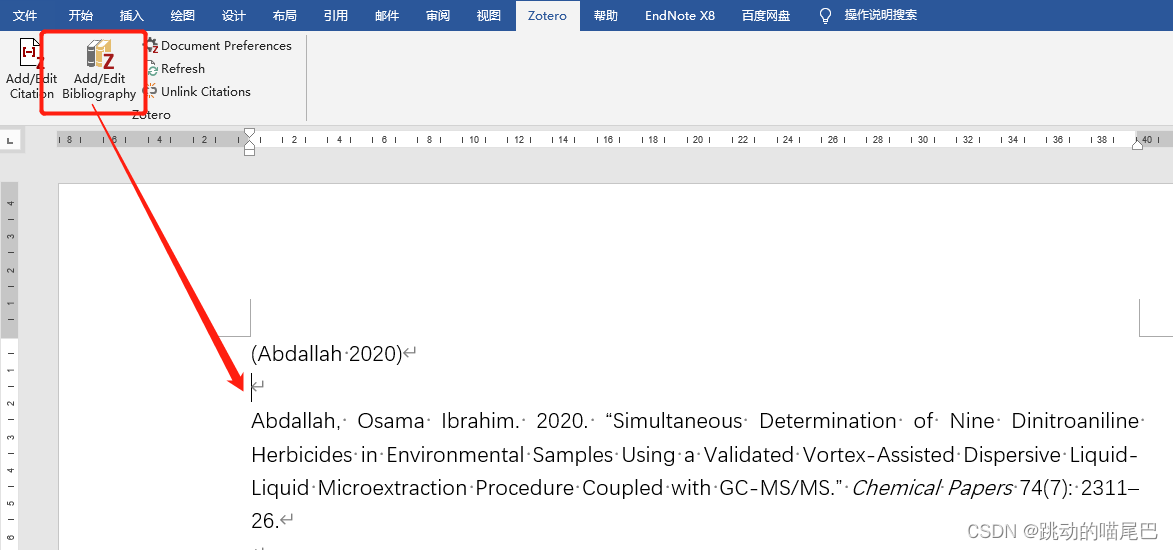
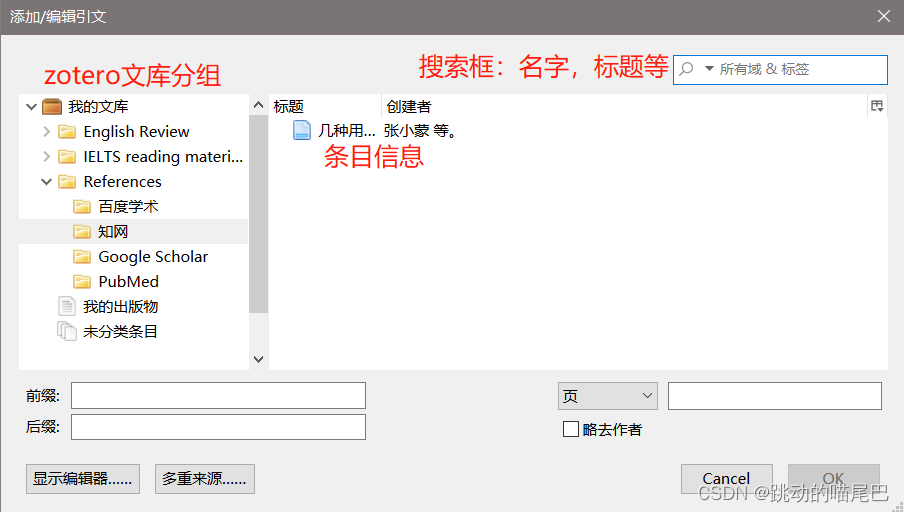
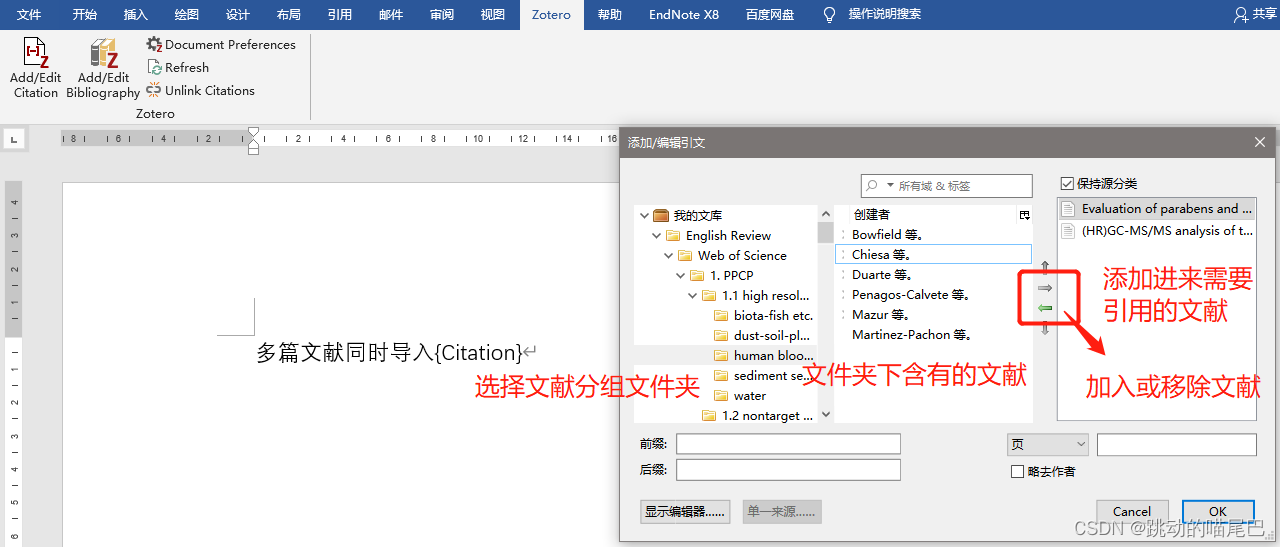
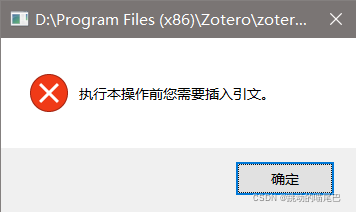
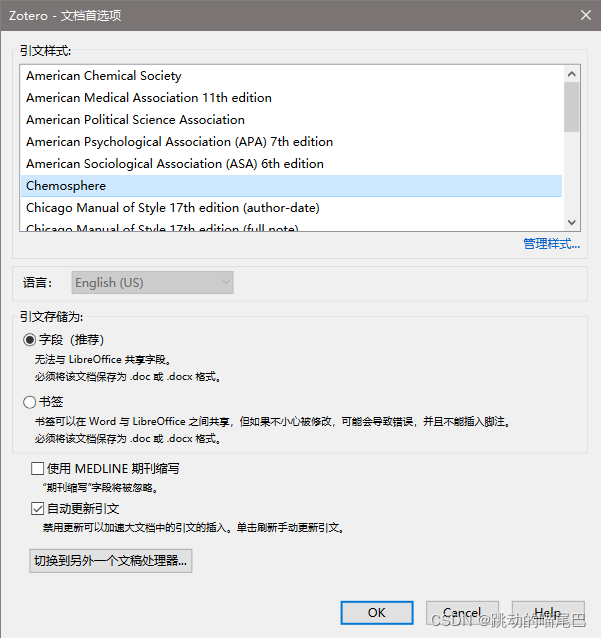
点击“
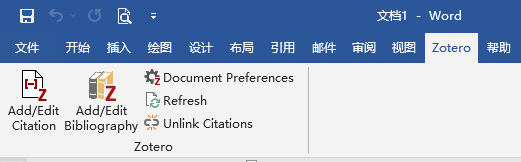
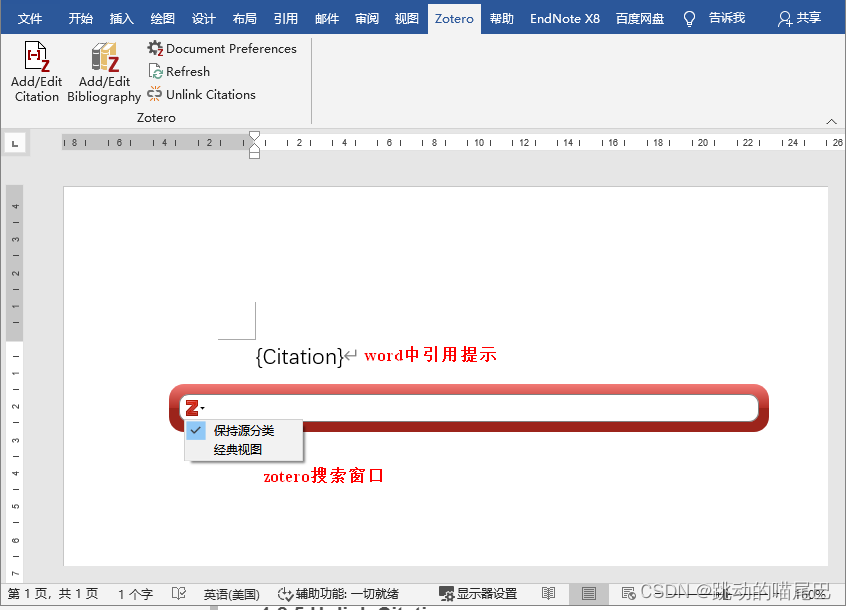
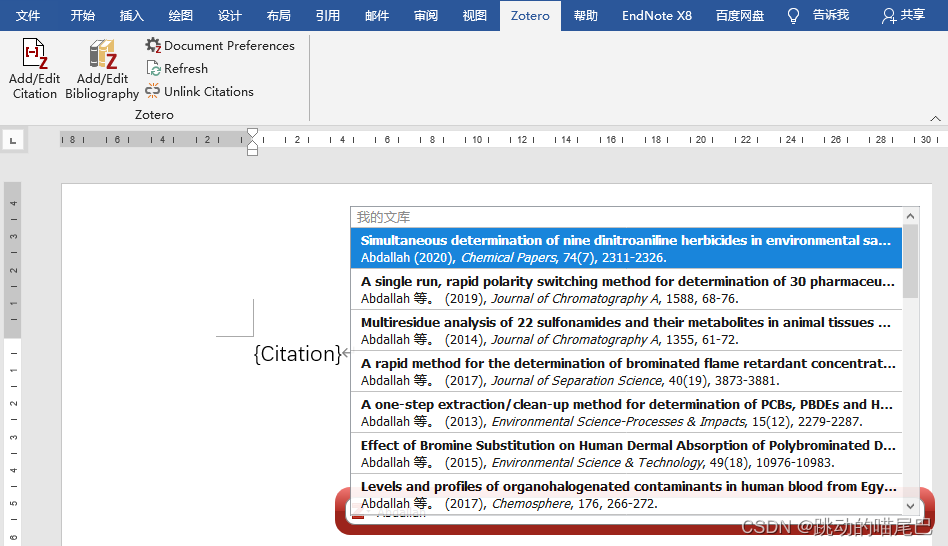
Add/Edit Citation
”,看到在打开的
文档首选项
界面(图3),可以修改参考文献的样式,并管理样式,是否自动更新引文等。
注:若勾选“
自动更新引文
”,在插入大量文献时,可能会产生插入卡顿的现象。
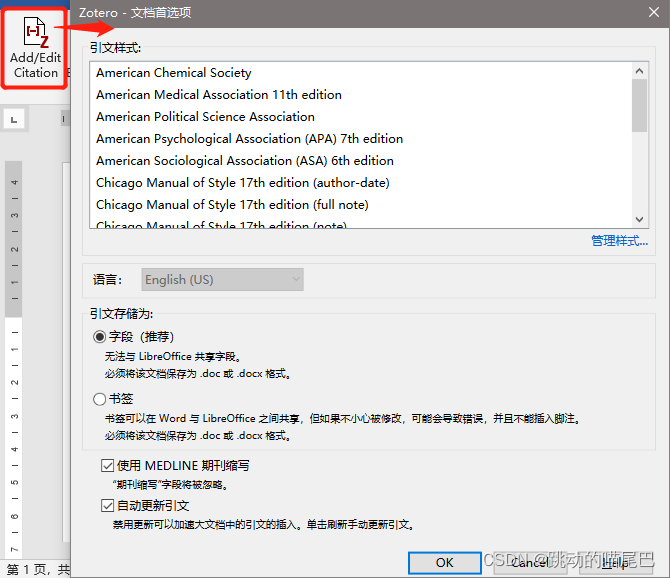
图3 zotero——文档首选项——引文样式修改界面
点击右下角的“
管理样式
”,即会自动弹出“
Zotero首选项
”中的“
样式
”管理界面(图4)。
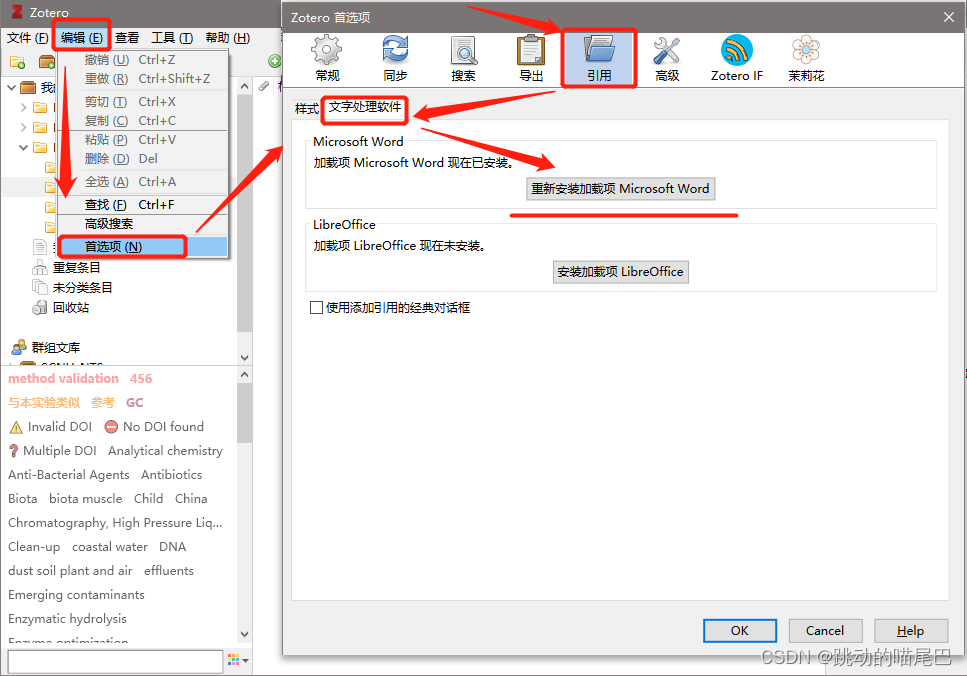
注:也可以按照1.1节 图1所述步骤直接在zotero软件中打开此界面。
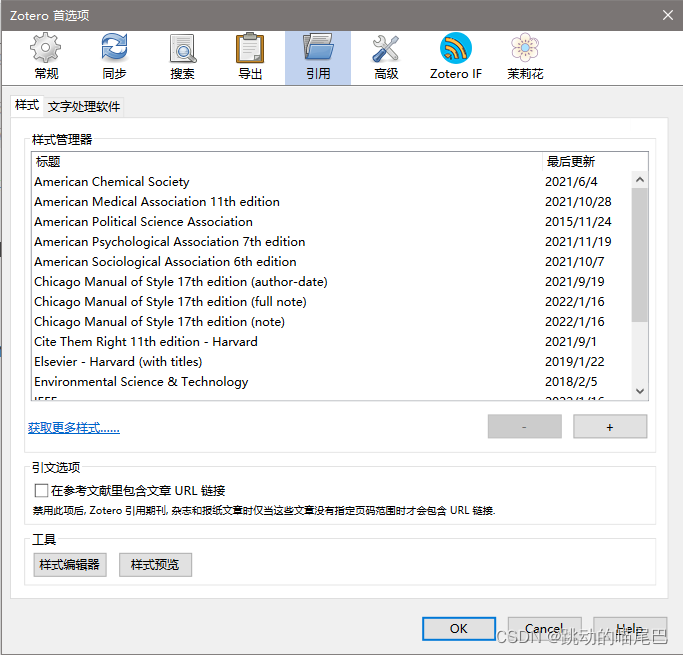
图4 zotero引文格式管理界面
点击图4中的“
获取更多样式
”,可以打开参考文献样式添加界面,以“
chemosphere
”为例,输入搜索框进行搜索,如图5。在搜索内容中选中“
chemosphere
”,即可将该期刊的文献样式加入进来。
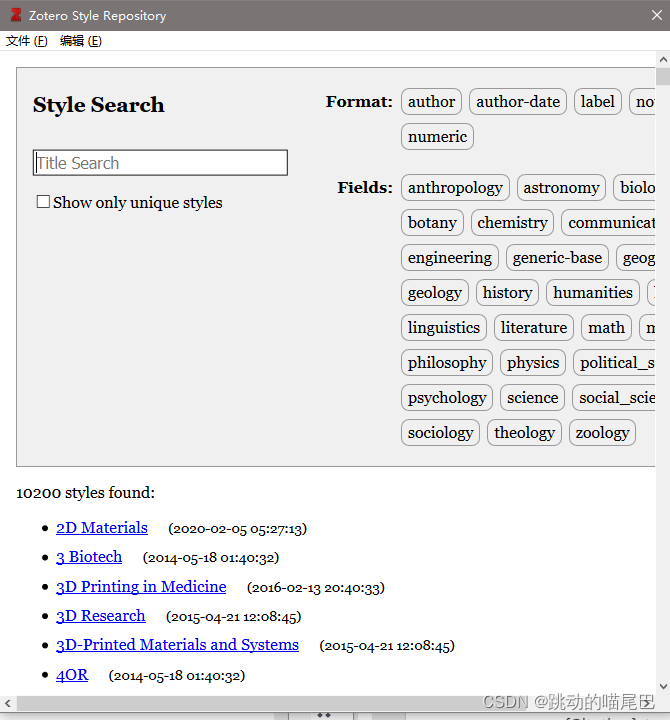
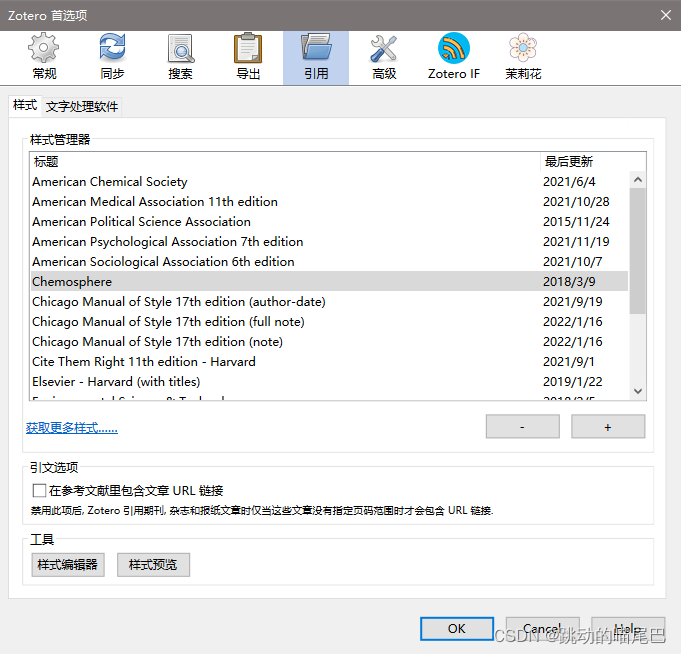
图5 期刊样式的添加
该功能表示去除插入参考文献的域代码,即不会再自动更新参考文献格式,与endnote软件中的“Convert to Plain Text”功能类似,可在确定终稿之后进行该操作。
注:去除域代码之前,先将word文档进行备份,以防数据丢失,另外也方便进行再次修改。
说明:(原始资源可在GitHub免费下载)
教程博客:http://t.csdn.cn/qxuUP
参考
的原知乎教程:https://zhuanlan.zhihu.com/p/342753388
原始的GitHub链接为:https://github.com/redleafnew/Chinese-std-GB-T-7714-related-csl
有些作者太非主流了,引用
文献
的顺序不按第一次引用的顺序来,例如,引用
文献
在文章中出现的顺序为
[4],[3],[4],[1],[2],[3],[1]
把它纠正过来,引用顺序应该为
[1],[2],[1],[3],[4],[2],[3]
下面的代码输出正确的序列对应的映射规律
include
#include
//#define N 31 ;
using namespace
开源!完全免费!
有便携版,可将Firefox和
Zotero
放到 U 盘里,在任何一台电脑上使用
可以一键提取网页中
文献
的题录信息,特别是中文
文献
(对中文
文献
的支持很少有这么好的)
可以快捷导出
文献
,包括题录、笔记、附件
软件支持中文版~
支持移动版(Android & iOS 都有移动端)
ZotPad:iPad 版的
Zotero
zandy:安卓...
相信大家在写论文或者改投的过程中总会遇到根据不同的期刊需要调整
参考
文献
【
格式
】的情况,如果一个一个手输、手改的话会及其麻烦。
甚至有些
格式
非百度学术或者谷歌学术引用所生成的
格式
,该怎么生成我们目标刊物的
格式
呢?
刚开始使用Zetero的效果可能是这样的:
是不是很气,为什么别人用着就那么顺手,自己用着就这么难受呢?
是因为使用的步骤出了一些问题鸭~
不急不急,往下看
那正确使用Zetero
插入
参考
文献
的步骤是什么呢?
1.打开zetero软件
2.打开所要
插入
文献
的文档
3.设置
参考
文
Zotero
是一款优秀的
文献
管理工具,它能够有效地提高研究人员的工作效率。
Zotero
支持自定义
参考
文献
的功能,通过设置不同的样式可以实现不同的
参考
文献
格式
要求。
首先,用户需要在
Zotero
中
添加
所需要的样式。
Zotero
默认包含许多常见的
参考
文献
样式,但如果需要其他样式,可以访问
Zotero
网站上的“样式库”,下载所需的样式或手动
添加
。
添加
样式后,用户需要在
Zotero
上将该样式进行标记。
其次,用户需要在文档中设置
文献
引用的样式。
Zotero
提供了插件,可以很方便地在
Word
或OpenOffice中使用。用户只需要在文档中
插入
引用,然后选择所需的样式进行
格式
化即可。
Zotero
还支持不同的引用类型,如书籍、期刊、报告等,用户可以根据自己的需要进行选择。
最后,用户需要注意
参考
文献
的
排版
。一般来说,
文献
列表需要按照
参考
文献
样式的要求进行
排版
,例如按照字母顺序排序或按照出版年份进行排序。
Zotero
可以自动完成这些操作,用户只需要选中所需的
参考
文献
,然后根据要求进行排序即可。
总之,
Zotero
自定义
参考
文献
的功能非常强大,几乎能够满足各种需求。研究人员可以根据自己的需要进行设置,从而有效地提高工作效率和研究质量。