随着PWA的兴起,越来越多的web服务被支持。但其中一个领域几乎是原生应用的专属领域:与设备通信。长期以来,开发者们一直在致力于解决这个问题。
The web is excellent for talking to servers, but not for talking to devices
……
于是乎WebBluetooth应运而生,这是一个已经在Chrome和三星互联网上实现的新规范。
WebBluetooth is a new specification that has been implemented in Chrome and Samsung Internet that allows us to communicate directly to Bluetooth Low Energy devices from the browser.
维基百科 - 低功耗蓝牙
蓝牙BLE: GATT Profile 简介(GATT 与 GAP)
GAP 使你的设备被其他设备可见,并决定了你的设备是否可以或者怎样与合同设备进行交互。
GATT协议 - 通用属性配置
通过使用WebBluetooth API,我们只需要几行JavaScript就可以和蓝牙设备进行沟通。
The Web Bluetooth API aims to do exactly that with a promise-based API, which allows you to interact with many BLE(
Bluetooth Low Energy
) enabled devices.
-
需要HTTPS
-
需要用户给予蓝牙权限,需要用户点击确认
button.addEventListener('pointerup', function(event) {
});
- 系统要求,具体的看这里 MDN’s Browser compatibility
A subset of the Web Bluetooth API is available in Chrome OS, Chrome for Android 6.0, Mac (Chrome 56) and Windows 10 (Chrome 70)
接受一个定义筛选器的强制对象。这些过滤器用于仅返回匹配某些已发布的蓝牙GATT服务和/或设备名称的设备。
使用:过滤器
navigator.bluetooth.requestDevice({ filters: [{ services: ['battery_service'] }] })
.then(device => { })
.catch(error => { console.error(error); });
如果蓝牙设备不在这个服务列表里面,我们需要提供完整的Bluetooth UUID 或者16-/32-bit 的排列
navigator.bluetooth.requestDevice({
filters: [{
services: [0x1234, 0x12345678, '99999999-0000-1000-8000-00805f9b34fb']
.then(device => { })
.catch(error => { console.error(error); });
navigator.bluetooth.requestDevice({
filters: [{
name: 'Francois robot'
}],
optionalServices: ['battery_service']
.then(device => { })
.catch(error => { console.error(error); });
navigator.bluetooth.requestDevice({
filters: [{
manufacturerData: [{
companyIdentifier: 0x00e0,
dataPrefix: new Uint8Array([0x01, 0x02])
}],
optionalServices: ['battery_service']
.then(device => { })
.catch(error => { console.error(error); });
navigator.bluetooth.requestDevice({
acceptAllDevices: true,
optionalServices: ['battery_service']
.then(device => { })
.catch(error => { console.error(error); });
参考文献【1】 给出的是一个通过蓝牙控制灯泡颜色的例子。 我们的实验也是基于他的思路并修改,最终实现目标。
首先,要做的就是连接蓝牙设备,这里我们使用的是navigator.bluetooth.requestDevice()这个接口。
navigator.bluetooth.requestDevice({ filters: [{ services: ['battery_service'] }] })
.then(device => {
console.log(device.name);
return device.gatt.connect();
.then(server => { })
.catch(error => { console.error(error); });
navigator.bluetooth.requestDevice({ filters: [{ services: ['battery_service'] }] })
.then(device => device.gatt.connect())
.then(server => {
return server.getPrimaryService('battery_service');
.then(service => {
return service.getCharacteristic('battery_level');
.then(characteristic => {
return characteristic.readValue();
.then(value => {
console.log(`Battery percentage is ${value.getUint8(0)}`);
.catch(error => { console.error(error); });
navigator.bluetooth.requestDevice({ filters: [{ services: ['heart_rate'] }] })
.then(device => device.gatt.connect())
.then(server => server.getPrimaryService('heart_rate'))
.then(service => service.getCharacteristic('heart_rate_measurement'))
.then(characteristic => characteristic.startNotifications())
.then(characteristic => {
characteristic.addEventListener('characteristicvaluechanged',
handleCharacteristicValueChanged);
console.log('Notifications have been started.');
.catch(error => { console.error(error); });
function handleCharacteristicValueChanged(event) {
const value = event.target.value;
console.log('Received ' + value);
navigator.bluetooth.requestDevice({ filters: [{ name: 'Francois robot' }] })
.then(device => {
device.addEventListener('gattserverdisconnected', onDisconnected);
return device.gatt.connect();
.then(server => { })
.catch(error => { console.error(error); });
function onDisconnected(event) {
const device = event.target;
console.log(`Device ${device.name} is disconnected.`);
- VScode:1.63.2
- Node.js:14.16.0
- OS:Windows_NT x64
- Vue.js:2.6.11
- 蓝牙模块(-)
- 新建蓝牙分支(可选)
git branch bluetooth
git checkout bluetooth
- 定义一个请求蓝牙服务的按钮
<div @click="bluetooth()">请求蓝牙服务</div>
- 点击按钮请求蓝牙设备并连接
bluetooth() {
//请求蓝牙设备
navigator.bluetooth
.requestDevice({ //显示附近所有设备
acceptAllDevices: true
.then((device) => { //控制台输出设备名称并连接
console.log(device.name);
return device.gatt.connect();
.then((server) => { //控制台输出设备服务
console.log(server);
.catch((error) => { //错误捕捉
console.error(error);
需要先定义一个用户交互服务才能开始请求蓝牙设备;即不能在页面加载时使用该功能。
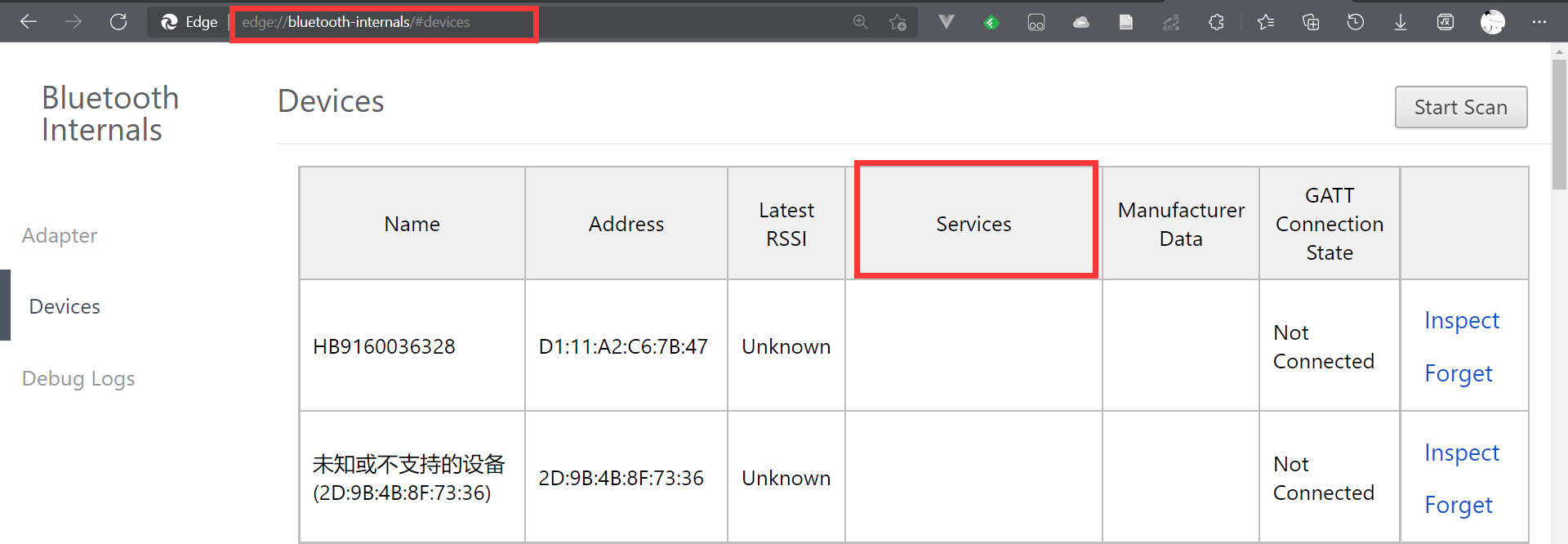
在 Chrome 中的 about://bluetooth-internals
位置可查看蓝牙内部页面,以便您可以检查附近蓝牙设备的所有信息:状态、服务、特征和描述符。
1. 通过 JavaScript 与蓝牙设备通信
2. Web Bluetooth API
@toc目标最近正在开发一个项目,项目的需求如下:在H5(基于vue框架)页面上,通过js调用webbluetooth接口,读取某个蓝牙设备传输的数据,并返回显示。介绍背景随着PWA的兴起,越来越多的web服务被支持。但其中一个领域几乎是原生应用的专属领域:与设备通信。长期以来,开发者们一直在致力于解决这个问题。The web is excellent for talking to servers, but not for talking to devices……于是乎WebBluet
原文:An Introduction To WebBluetooth
作者:Niels 发表时间:february 13, 2019
译者:西楼听雨 发表时间: 2019/02/24
(转载请注明出处)
这里省略一段开篇介绍,太长,不是什么干货,直接跳过不翻译了,想看的读者可以前往原文查看
WebBluetooth is a new specification that has bee...
1.连接蓝牙打印机(先用手机自带蓝牙进行配对),然后绑定出已配对的蓝牙设备(用来选择/切换打印机之用),代码如下
已配对蓝牙设备,中显示的就是已连接的,点击一下即可
1 <!DOCTYPE html>
2 <html>
4 <head>
5 <meta charset...
define(['mui', 'zepto', 'constants','util'], function(mui, $, Constants, Util) {
// 导入的java包
var Context, BluetoothAdapter, BluetoothDevice;
// 蓝牙服务与适配
var BManager, BAdapter, BluetoothSocket, mDevice.
微信公众号H5连接蓝牙设备,需要首先确保蓝牙设备具备相应的通讯协议和接口。程序员可以通过使用微信公众平台提供的JSAPI接口,完成蓝牙接口的搜索、连接和数据传输等操作。在此过程中,程序员需要根据实际情况,对蓝牙信道进行相应的加密验证,确保通讯安全。同时,程序员还需要针对蓝牙设备的特性和支持的操作类型,编写相应的数据传输代码。
一旦程序员完成了蓝牙设备接口的连接和数据传输,用户便可以通过微信公众号H5应用,实现对蓝牙设备的控制和监控。比如,用户可以通过微信公众号H5应用,实现智能手环或者智能血糖计等设备的数据上传和信息查看。
总之,微信公众号H5连接蓝牙设备,不仅需要程序员具备一定的技术功底,而且还需要与蓝牙设备制造厂商充分沟通和交流,以确保设备与接口的兼容性和稳定性,从而实现更加完善和实用的功能。


