Pytorch深度学习入门(准备工作)--Windows10下安装Pytorch(GPU)

最近整理了一下,以前学习Pytorch的学习笔记和相关代码,放在那里也是放着,准备写下来,希望入门Pytorch的同学有帮助!!!
一、安装Anaconda
1. 安装
官网 下载 安装包: https://www. anaconda.com/distributi on/#download-section 如果有小伙伴绝得下载的速度慢,可以使用 清华 的镜像: https:// mirrors.tuna.tsinghua.edu.cn /anaconda/archive/

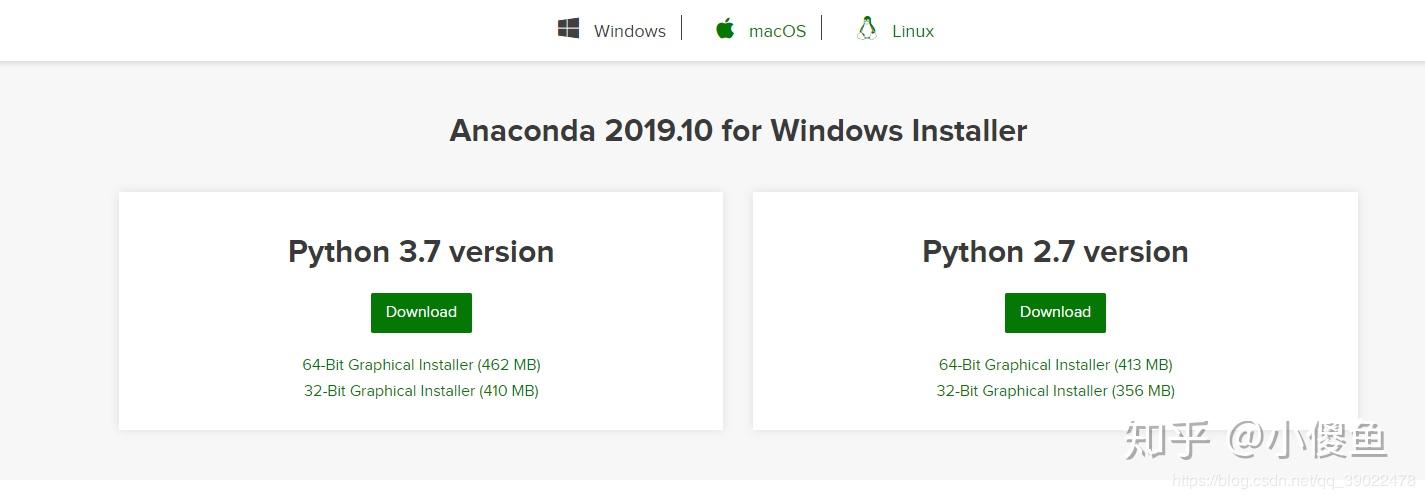
选择你需要的版本是Anaconda3--->python3.6--->64位,下载进行安装,点击I Agree

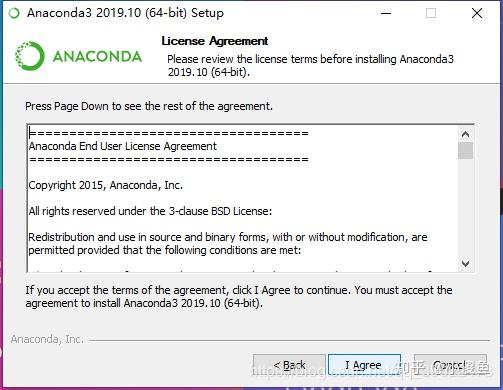
选择使用永华,点击next,我使用的是默认安装路径,点击next,然后勾选第一项(字体变红也没关系),然后点击Install. 等待安装。
2. 测试安装是否成功
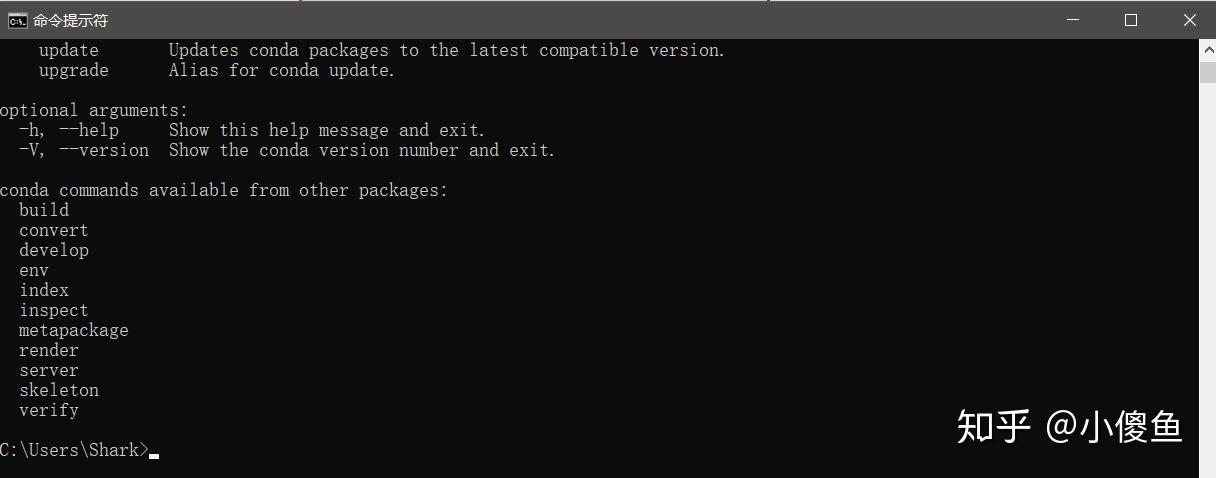
使用win+R,输入cmd打开命令窗口,然后输入conda,若出现一下信息则安装成功:

二、安装pycharm
官网下载: http://www. jetbrains.com/pycharm/ 点击download,选择community(免费)下载,下载完成后运行。
点击next,然后选择pycharm安装路径(使用默认也可),然后勾选Add launchers dir to the PATH和.py. 然后点击next,等待安装即可(这个安装过程过于简单,就不放置图片啦)
2023.03.20补充:我目前个人比较喜欢 VScode ,我个人选择 VScode 的原因是,这个编辑器比较小巧一点,我个人比较喜欢里面百度开源插件,会给我们的编程带来不一样的感觉,比如括号,文件标,背景设置等等。其实,我刚开始也是Pycharm,但后面我在德国学习的时候,服务器上只有VScode,所以只能用Vscode,因为服务器安装需要管理员权限,我是没有的。后面使用VScode多了,发现它真的是很方便。
简单说一下Vscode的安装和配置,下载--->安装---->vscode里面下载python就可以。(vscode里面在选择python编辑器也非常方便,右下角就可以)
2023.03.20补充:vscode我比较常用的插件,真心推荐,希望对你有所帮助:
- background 它是一个背景设置,本身是一个卡通人物,你可以自己更换你喜欢的图片,比如你女朋友或男朋友的,嘻嘻!
2. Remote-SSH 它是一个远程连接服务器的插件,连接成功后,可以远程修改code,服务器那边自动保存,远程跑程序都可以!
3.Todo Tree 它类似一种标签的功能,你可以设置不同的提醒,比如//TODO这不分程序有问题 //HACK这个不分不确定,非常方便提醒你那部分code没有完成或者有问题
4. Atlantic Night 编辑器主题风格,虽然编程很枯燥,但是有个你自己喜欢的主题,写起来都很开心
5. Better Comments 高亮注释,比较炫酷吧
6. Guides 代码对齐辅助线,很方便,让你阅读起来比较方便
7. indent rainbow 彩虹缩进
8. Rainbow brackets 彩虹括号
9. vscode-icons 文件图标
10 Kite 代码自动补全
三、安装Pytorch_GPU
1.检查是否有GPU,若有,则安装cuda 和cudnn
注意cuda,cudnn,pytorch之间的版本对应关系
2.查看CUDA版本号(Windows)
Step1: 打开控制面板; Step2: 选择查看方式为小图标; Step3: 找出NVIDIA控制面板;
Step4: 选择进入导航栏的帮助中的系统信息; Step5: 点击组件按钮,就可以查看自己电脑的CUDA版本号。


一般采取向下包容原则,安装比自己CUDA版本低的是绝对没有问题的。
3.下载cuda
官网查看: https:// pytorch.org/ 确定对应的cuda版本(这里不用下载)

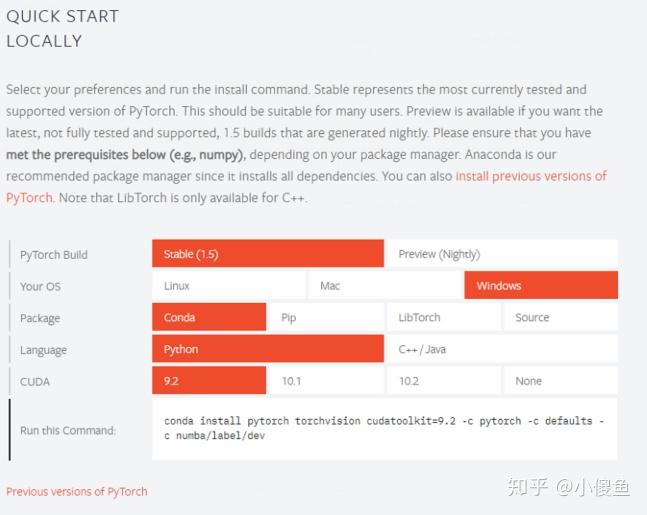
开始安装, https:// developer.nvidia.com/cu da-92-download-archive ,选择后下载

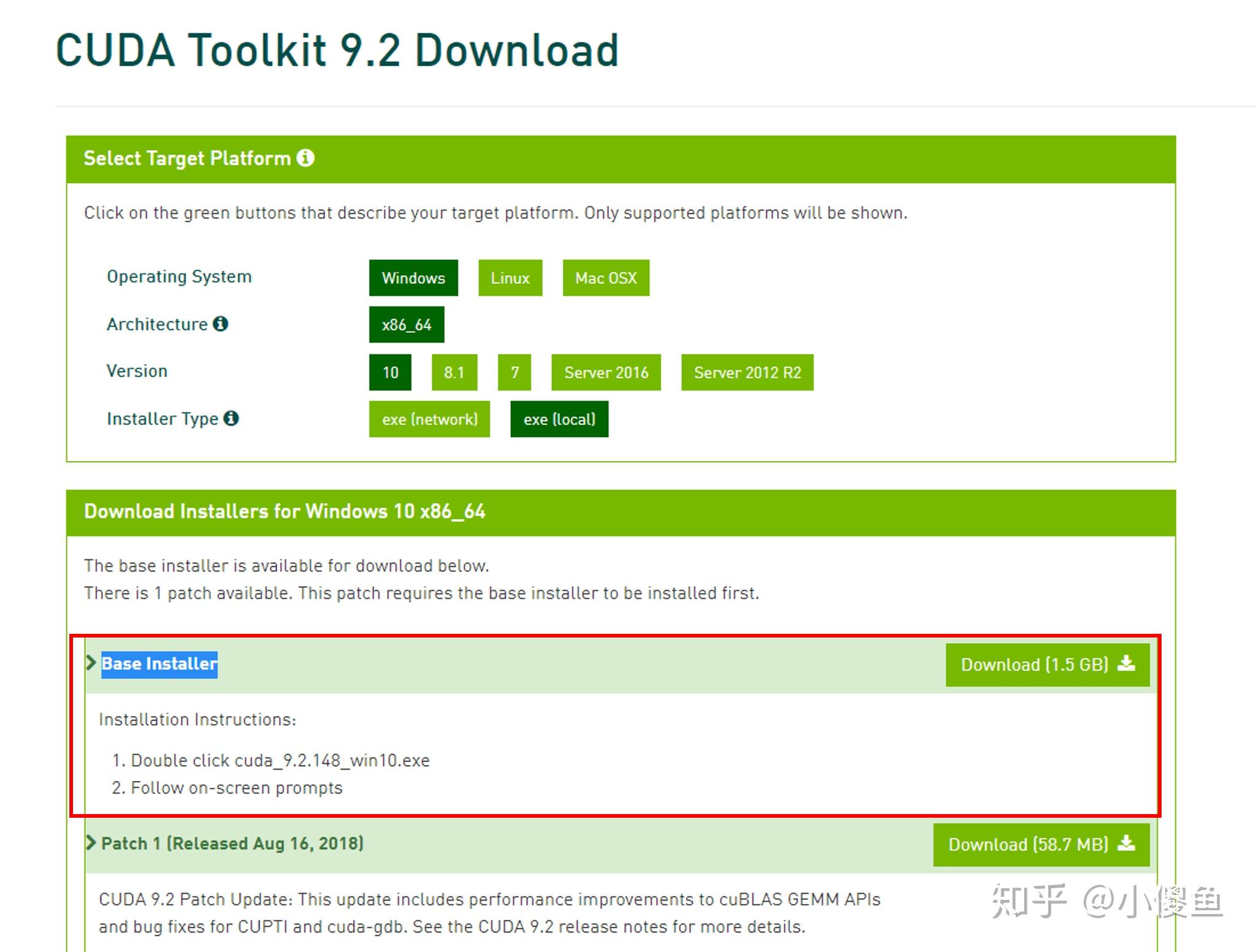
(因为我的电脑CUDA的版本是10.0.132,所以这里我选择的是9.2,当然也可以选择和自己电脑相配的别的版本)
下载完成之后运行,我依然选择默认安装路径(C:\Program Files\NVIDIA GPU Computing Toolkit\CUDA\v9.2\bin)
202303.20补充:如果你的电脑是新安装的windows10,默认的安装路径在你安装的时候不是这个,而是C:\Users\xxxx\AppData\Local...,此时也不用担心,你就正常安装,等你安装完成之后,你会发现你的安装路径会变成 C:\Program Files\NVIDIA GPU Computing Toolkit\CUDA\v9.2\bin 这里我简单查询了一下,比较常见的说法是由于windows10在不断的完善,给其他软件的权限是越来越低的,所以默认会变,但是后面后变回来,所以不用担心。
选择精简,下一步安装

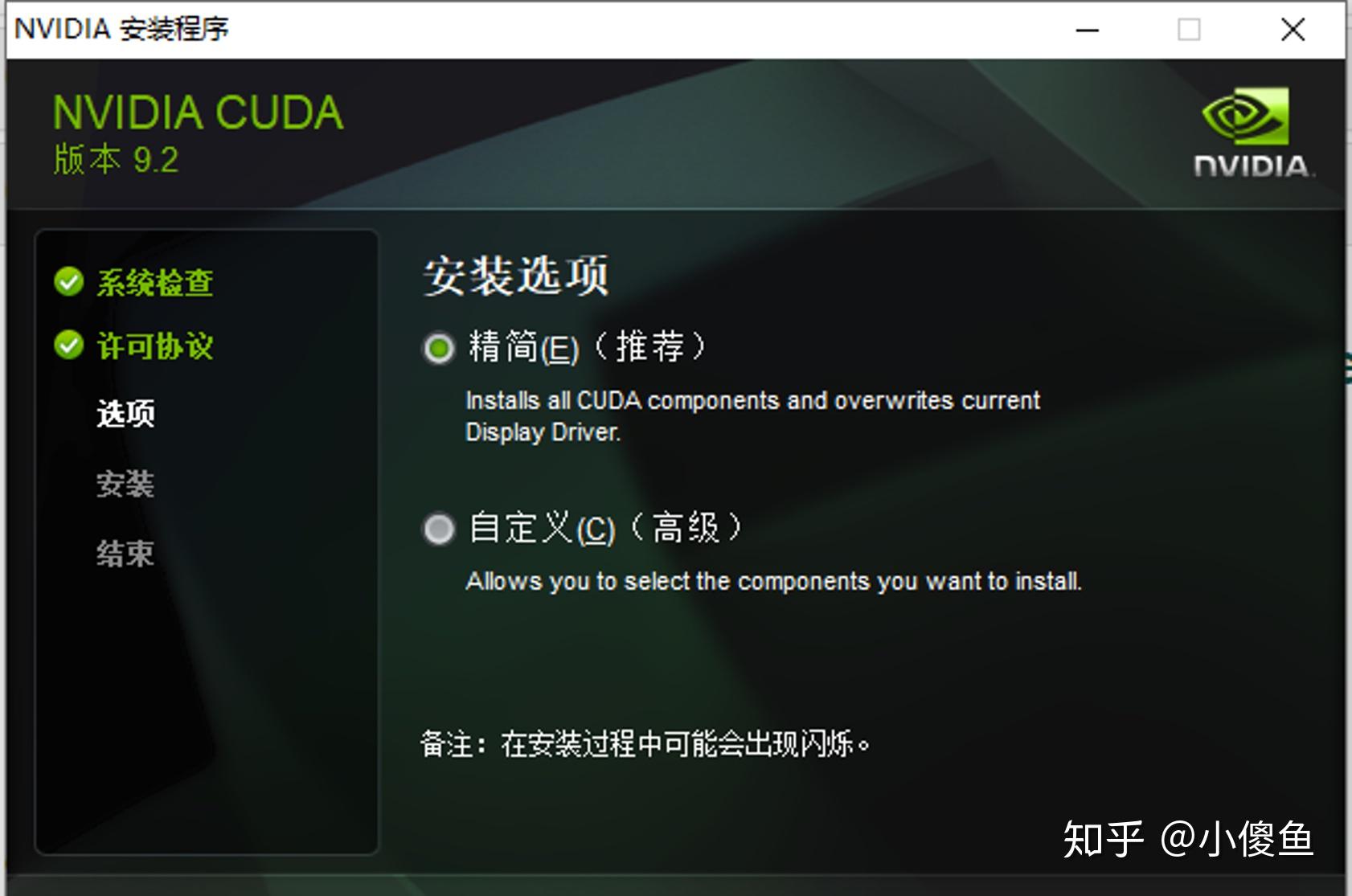
验证cuda是否安装成功
进入cuda安装路径,如果你是默认路径,则如下图
复制路径 C:\Program Files\NVIDIA GPU Computing Toolkit\CUDA\v9.2\bin
win+R,cmd打开命令窗,
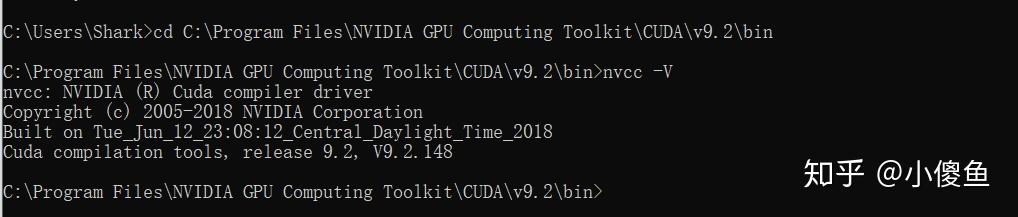
输入: cd C:\Program Files\NVIDIA GPU Computing Toolkit\CUDA\v9.2\bin
输入:nvcc -V
若出现下图信息则安装正确

4.下载cudnn
进入: https:// developer.nvidia.com/rd p/cudnn-download
选择对应版本的安装包

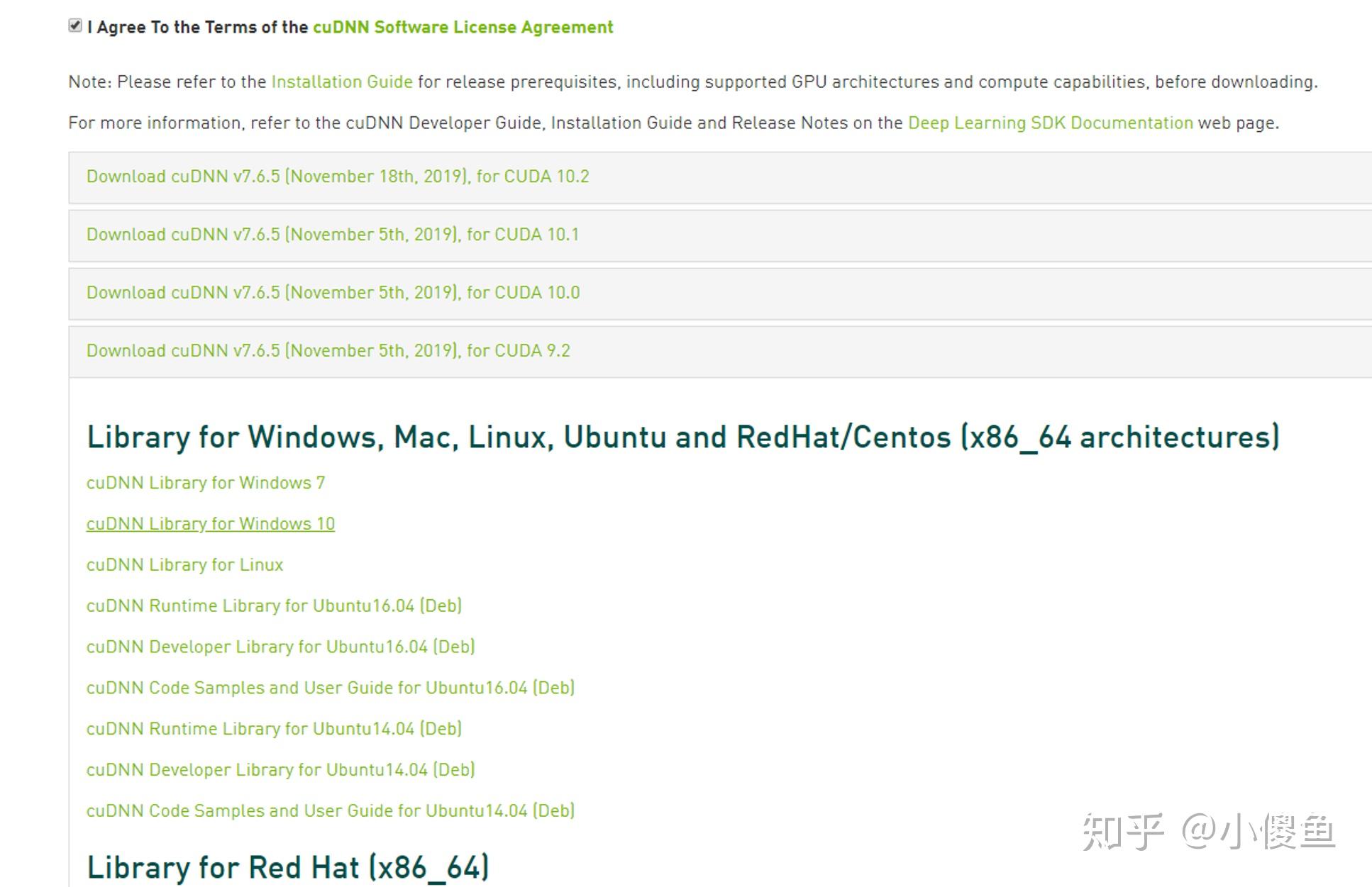
下载完成后,解压,复制下列三个文件夹


黏贴到cuda安装目录下(如下图)

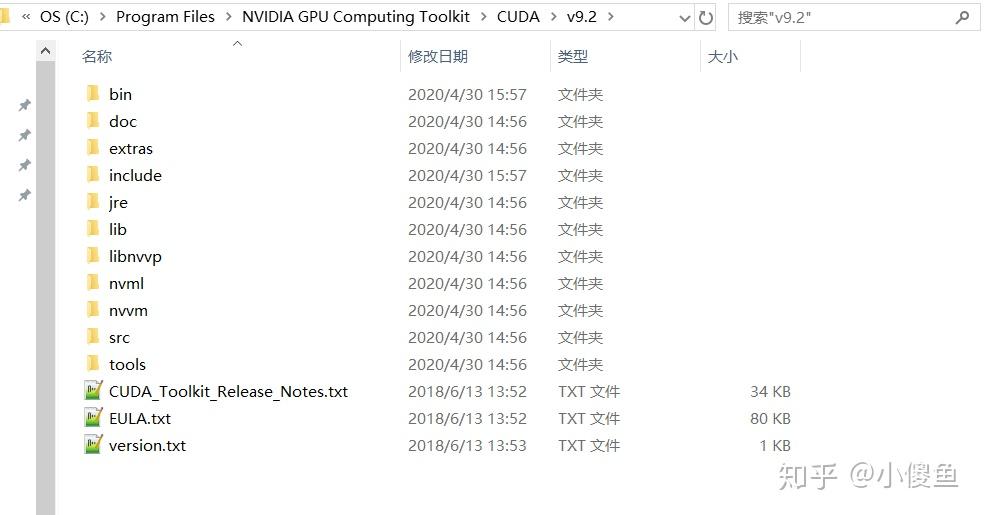
测试cudnn是否安装成功
进入cuda文件夹找到demo_suite,复制路径:
C:\Program Files\NVIDIA GPU Computing Toolkit\CUDA\v9.2\extras\demo_suite
win+R,cmd打开命令窗,输入: cd 黏贴上述路径
回车
输入:bandwidthTest.exe
显示PASS则安装成功




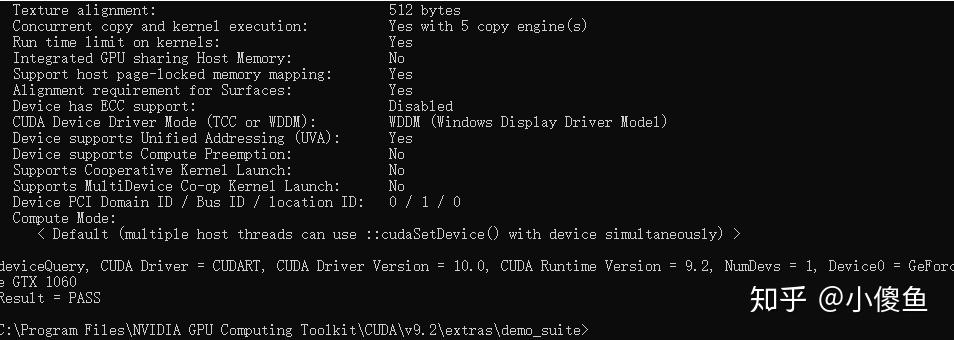
输入:deviceQuery.exe
若显示PASS,则cuda和cudnn均安装成功



5. 安装Pytorch
进入pytorch网站: https:// pytorch.org/ ,选择选择pip下载

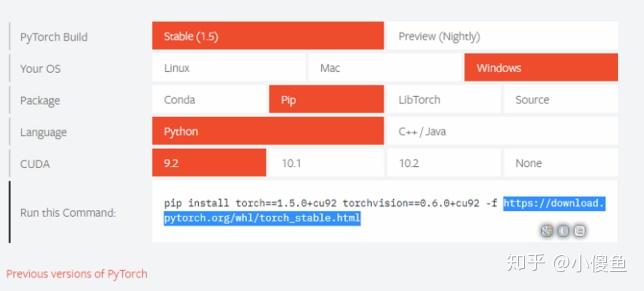
进入下方网址, https:// download.pytorch.org/wh l/torch_stable.html ,然后你会看见好多版本的一个页面

2023.03.20补充:安装的时候注意选组cuxxx开头的文件,因为我们安装的是gpu版本,我前面安装的是CUDA9.2,因此这里我需要安装cu92开头的文件(如果你是CUDA10.2,就选择cu102,以此类推)。 我选择的是
cu92/torch-1.2.0%2Bcu92-cp36-cp36m-win_amd64.whl
cu92/torchvision-0.4.0%2Bcu92-cp36-cp36m-win_amd64.whl
2023.03.20补充:这里选择是需要注意torch和torchvision版本之间的对应关系,具体可以参考这个 https:// github.com/pytorch/visi on#installation ,如下图所示:

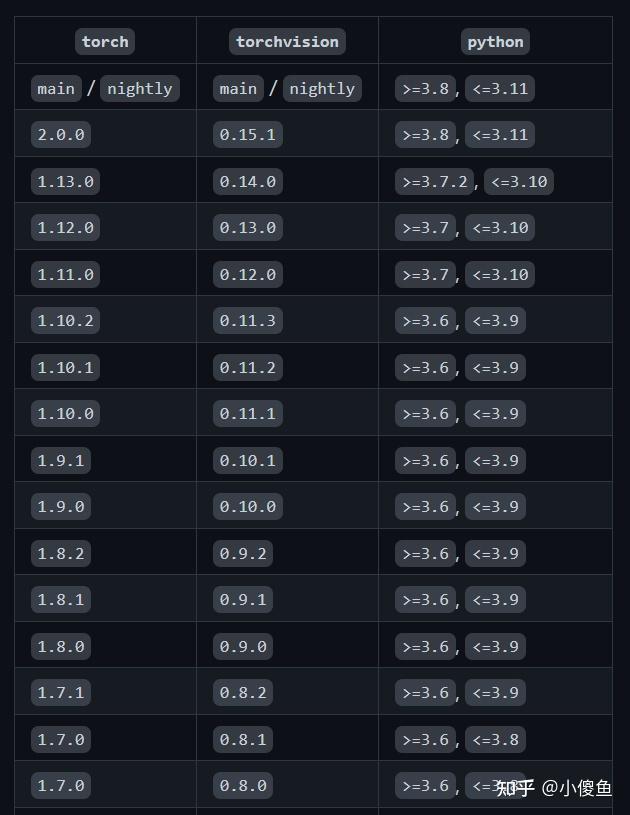
注:如果你的python是3.6你就选cp36的,若果是3.7选择cp37,千万不要选择错了!要不版本不匹配!如果绝得下载慢,记得使用国内的镜像
四、配置Pycharm
打开pycharm,新建:file->new project,写个工程名pytorch_learning;
工程名右击,新建:new->python file->test_pytorch.py
输入
import torch
print(torch.__version__)
然后,你会出现错误,这很正常,因为pytorch还没有安装完,记得你刚刚下的两个东西还没用上。


莫急,接下来,我们在Anaconda下创建一个环境,这样做事非常有好处的,具体好处就不提啦!你可以问问度娘!
具体步骤:打开pycharm下的terminal,然后出入 conda create -n pytorch_gpu python=3.6 (pytorch_gpu是新建环境的名字,也可写成其他任意的)
如果安装不成功,应该是显示升级conda命令,按照它给定提示升级就可以
激活环境:conda activate pytorch_gpu
2023.03.20补充:关闭环境 conda deactivate 删除环境 conda remove -n 需要删除的环境名 --all
查看环境列表 conda env list
五、创建的环境中安装pytorch
复制你下载
cu92/torch-1.2.0%2Bcu92-cp36-cp36m-win_amd64.whl
cu92/torchvision-0.4.0%2Bcu92-cp36-cp36m-win_amd64.whl
这两个东西的路径path,然后在pycharm的terminal中 cd path, 然后使用如下命令进行安装:
pip install “torch-1.2.0+cu92-cp36-cp36m-win_amd64.whl”
pip install "torchvision-0.4.0+cu92-cp36-cp36m-win_amd64.whl"
这里基本不会出现错误!( 2023.03.20补充:这里可能会出现安装其它的库,导致安装超时,此时可以在上述命令后面添加-i https:// pypi.tuna.tsinghua.edu.cn /simple (这个是清华的镜像,当然也可以选择其它镜像,我个人比较喜欢这个),具体为:pip install torchvision-0.40+cu92-cp36-cp36m-win_amd64.whl -i https:// pypi.tuna.tsinghua.edu.cn /simple )
六、将虚拟环境pytorch_gpu关联到项目中
打开pycharm,找到导航栏的file->settings->

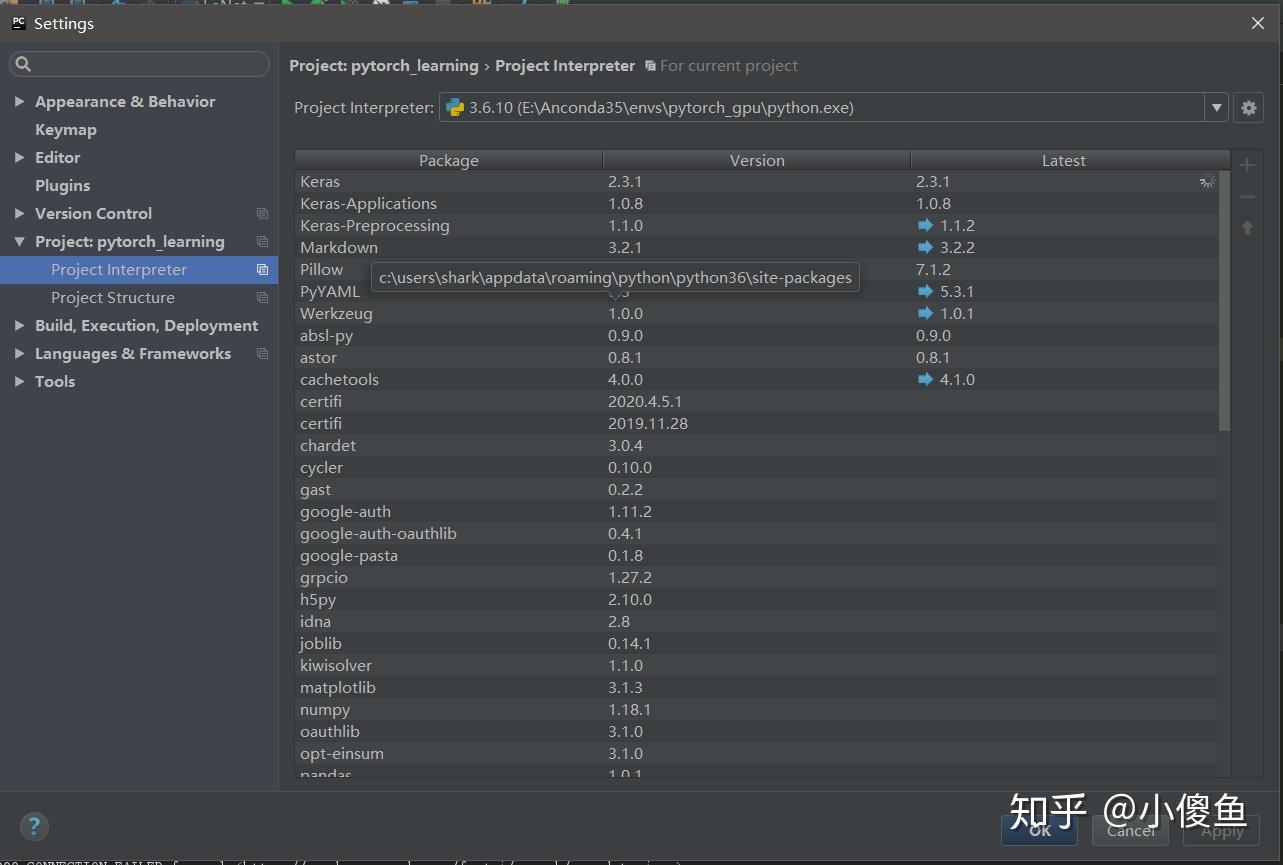
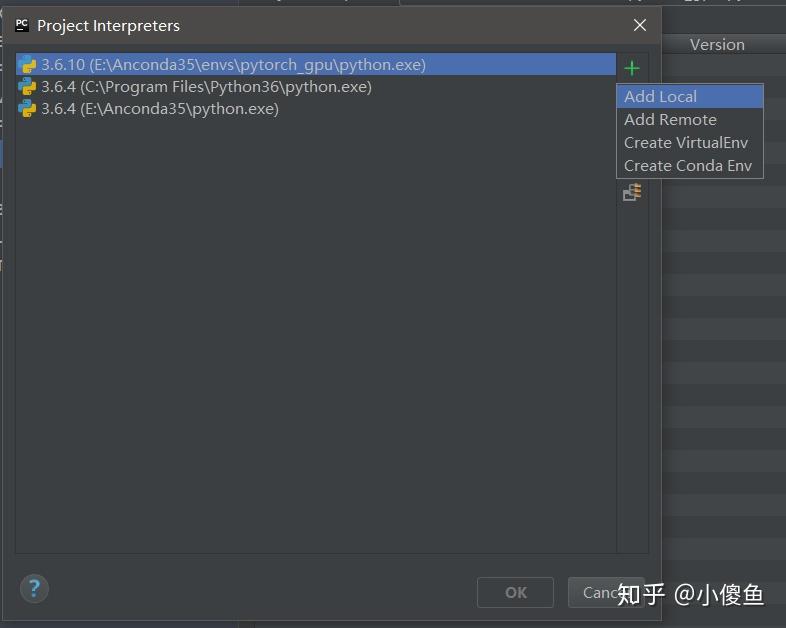
然后点那个下三角,然后show all,在点绿色的加号,然后点击Add Local,找到你的Anaconda下的python解释器就可以。

然后,再次运行刚刚的test_pytorch.py文件,出现

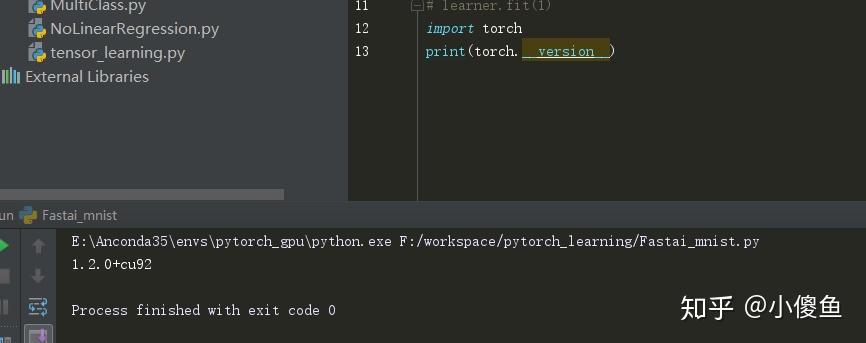
恭喜你,你成功啦!赶紧用Pytorch写几个小程序跑一跑,感受一下它的魅力吧!
后续我会更新pytorch的相关知识和操作,草稿箱已经写好了标题!刚刚看了一下一共是53篇,不对52篇,去掉这一篇!有时间我就会更新,不出意外应该是每周的周六或周日!欢迎大家和我一起讨论学习!
参考博客和书籍:
1. https:// blog.csdn.net/qq_390224 78/article/details/103938392
2. https://www. jianshu.com/p/d3b9419a0 f89
3. https:// blog.csdn.net/huima2017 /article/details/81078412
4.Pytorch深度学习入门(曾芃壹)